1、进入安装程序,点击“下一步”。

2、点击中间的“现在安装”。

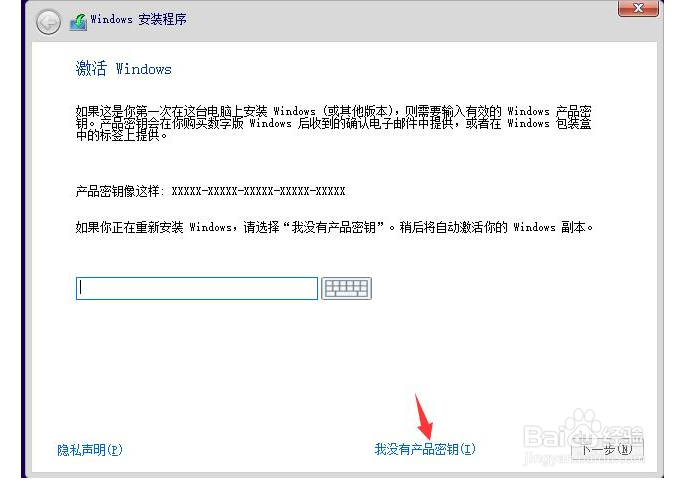
3、在最下方选择“我没有产品密钥”。
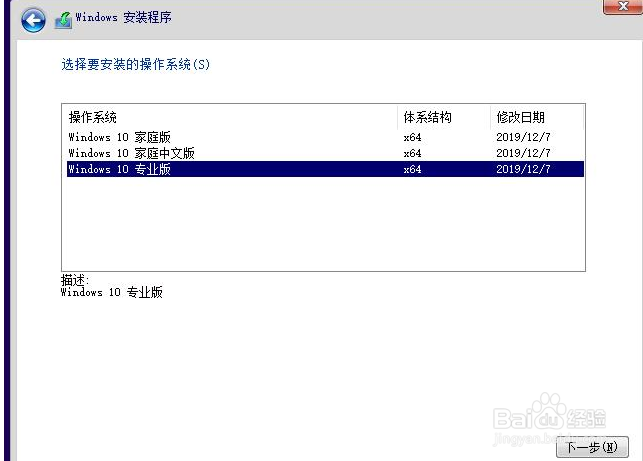
4、选择win10专业版。
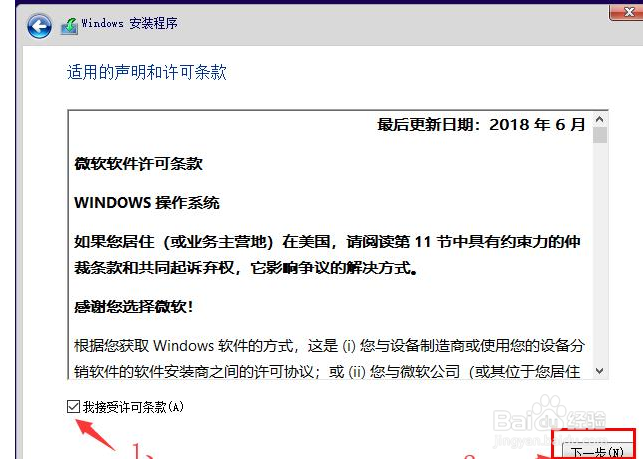
5、勾选“我接受许可条款”后点击“下一步”。
6、点击“自定义:仅安装windows(高级)”。

7、等待程序的安装。

8、安装完成后重启计算机即可。

1、win102004安装教程:
1、进入安装程序,点击“下一步”。
2、点击中间的“现在安装”。
3、在最下方选择“我没有产品密钥”。
4、选择win10专业版。
5、勾选“我接受许可条款”后点击“下一步”。
6、点击“自定义:仅安装windows(高级)”。
7、等待程序的安装。
8、安装完成后重启计算机即可。