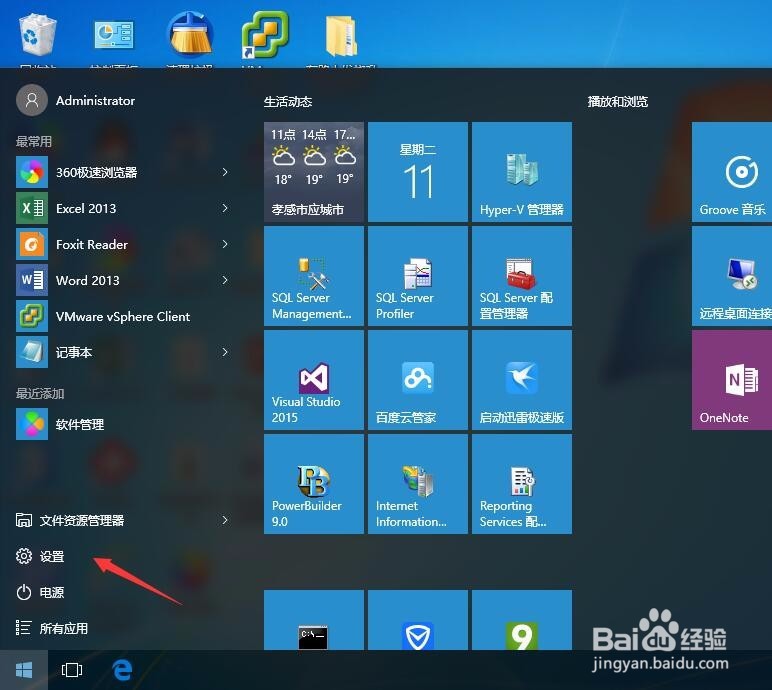
1、点击开始—设置
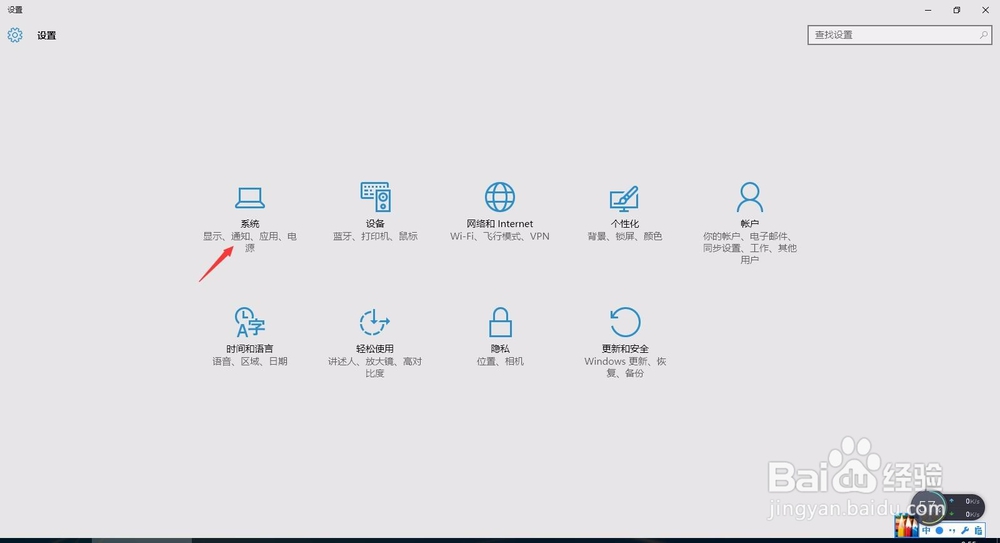
2、点击 系统
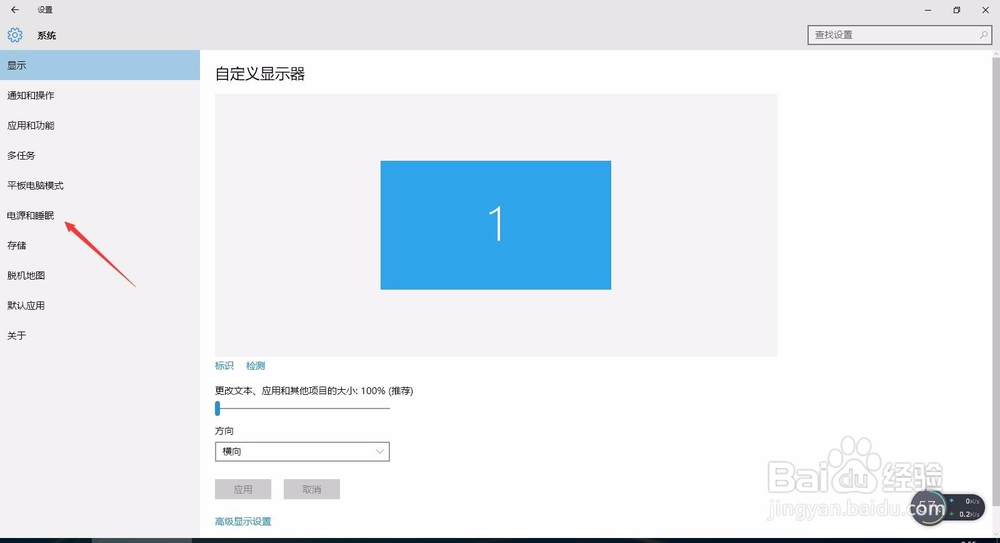
3、电源和睡眠
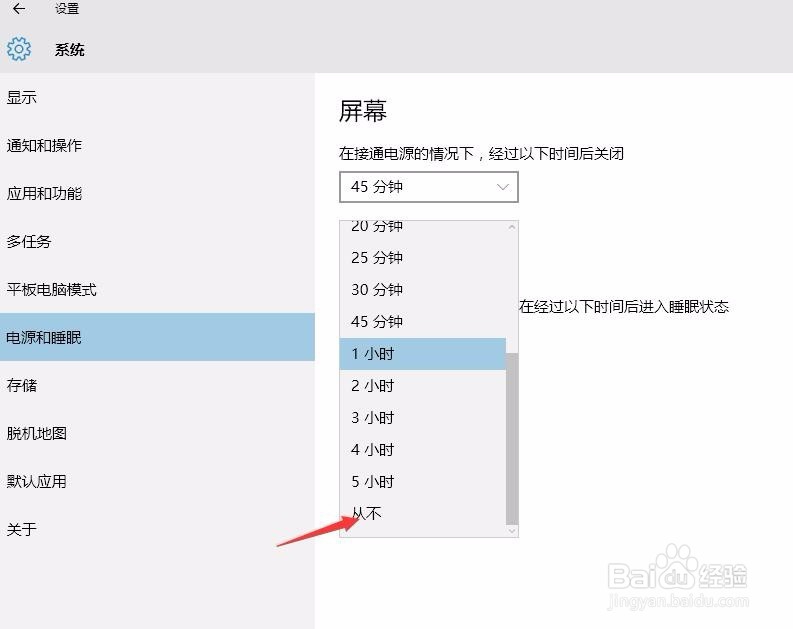
4、在睡眠选项里选择“从不”
1、点击开始—设置—网络和Internet
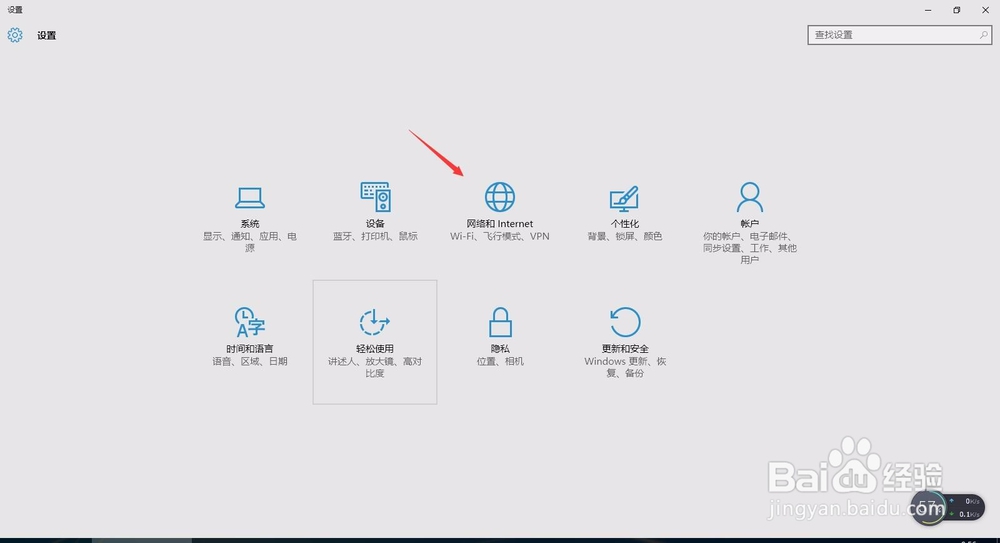
2、以太网
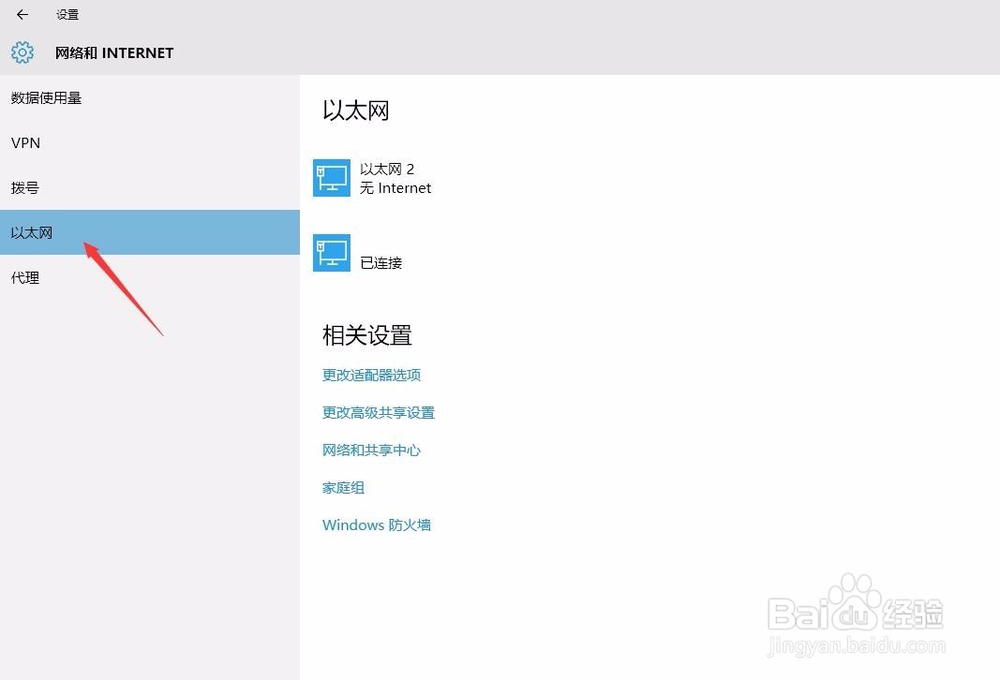
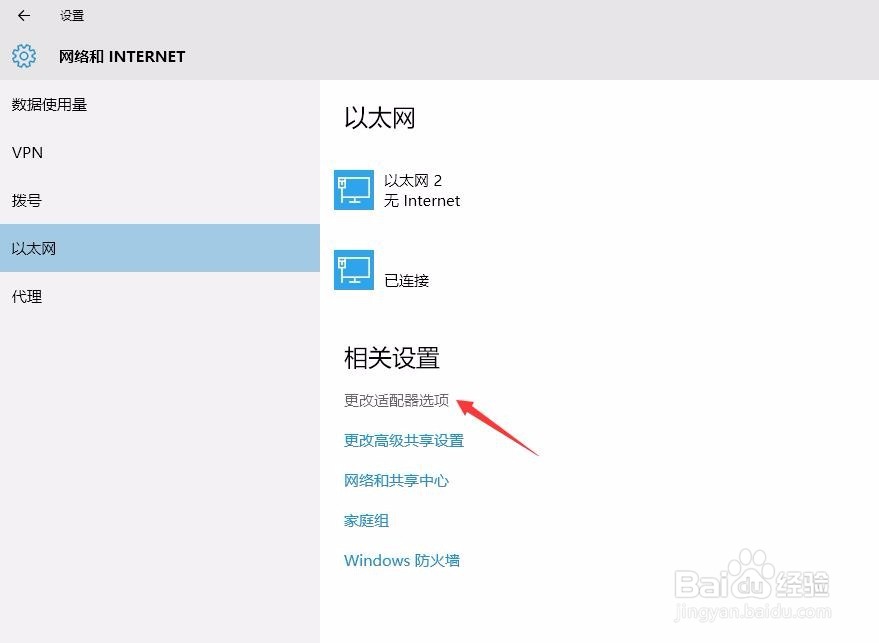
3、更改适配器选项
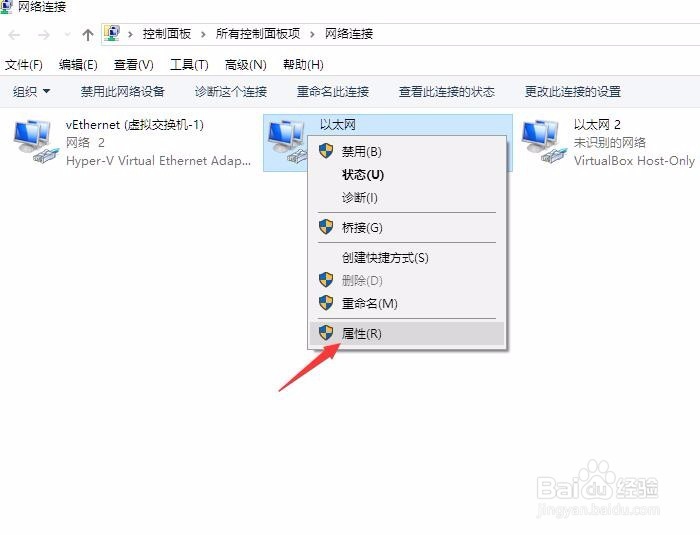
4、在 “以太网” 网卡上右键点击 “属性”
5、点击配置
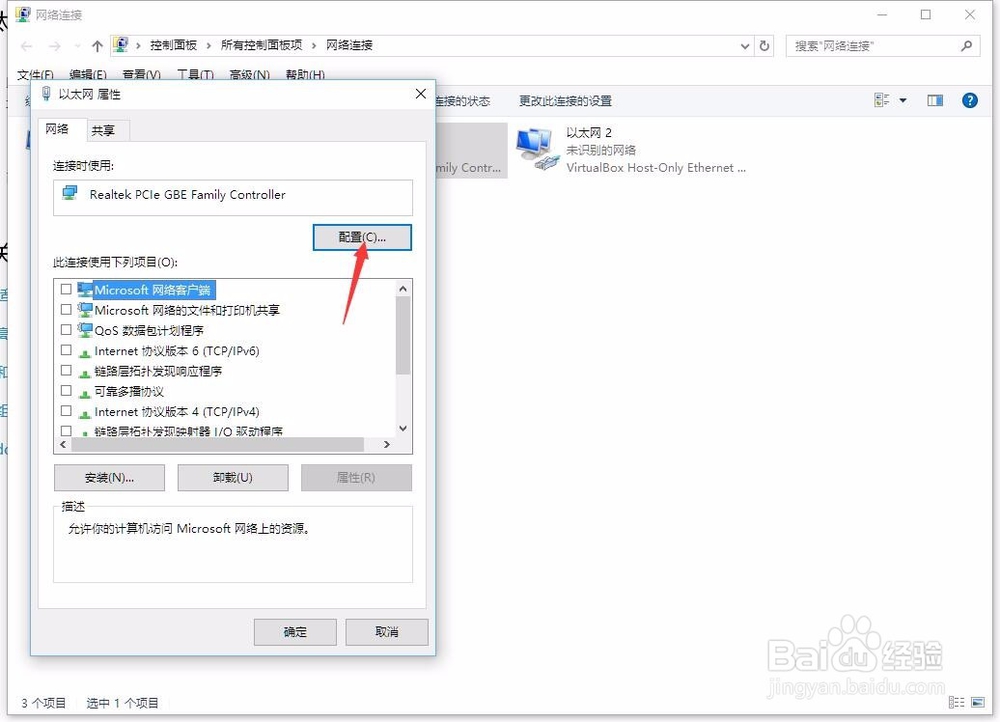
6、点击 电源管理
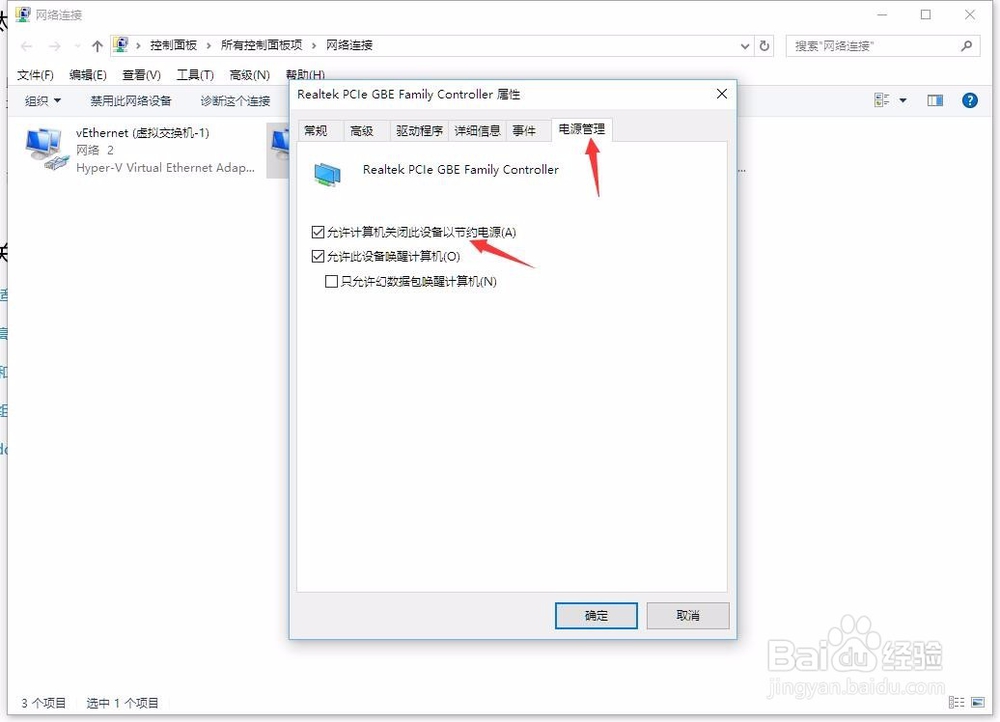
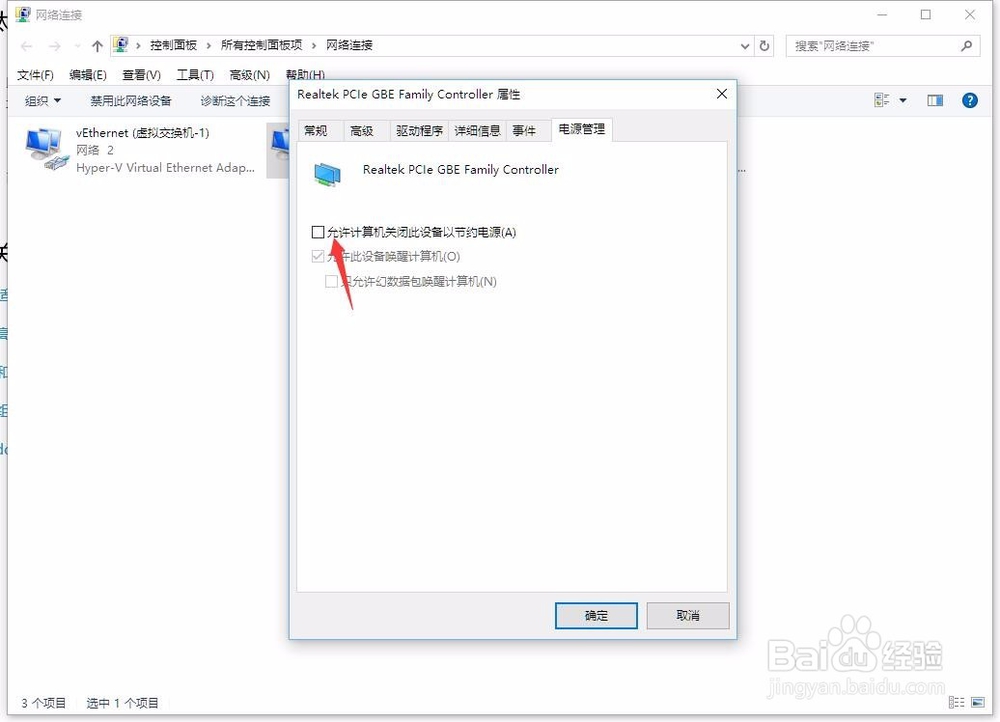
7、去掉 允许计算机关闭此设备以节约电源 前的勾,再点击确认
1、点击开始—设置
2、点击 系统
3、电源和睡眠
4、在睡眠选项里选择“从不”
1、点击开始—设置—网络和Internet
2、以太网
3、更改适配器选项
4、在 “以太网” 网卡上右键点击 “属性”
5、点击配置
6、点击 电源管理
7、去掉 允许计算机关闭此设备以节约电源 前的勾,再点击确认