Word 2019 如何找回未保存的文档文件

时间:2026-04-23 15:44:10

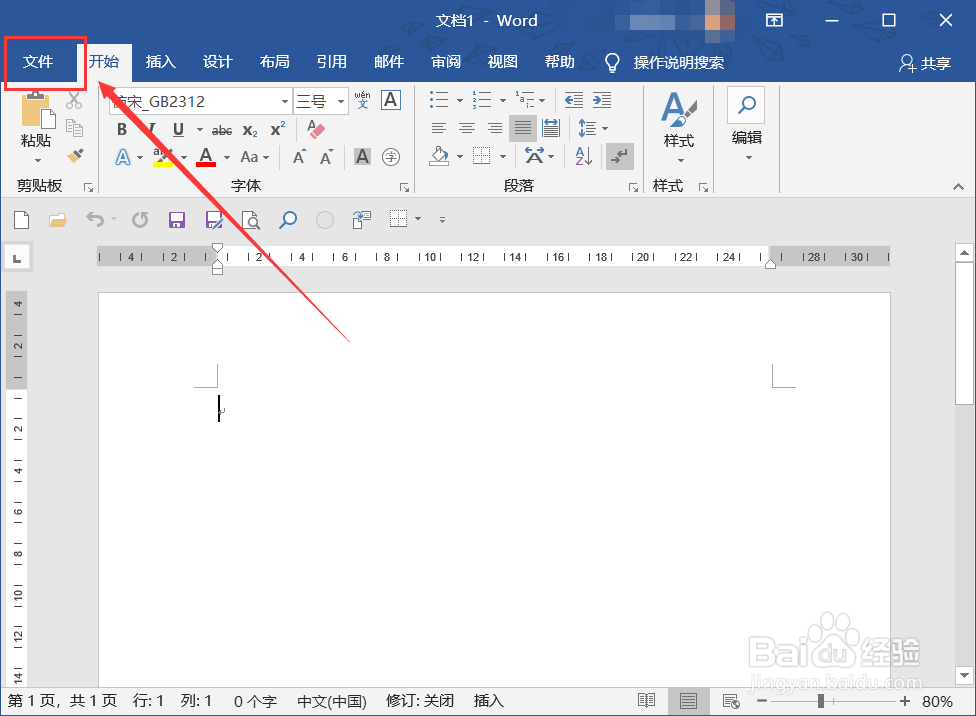
1、打开电脑中的 Word 2019 应用程序,选中左上角的“文件”选项卡。
Word 2019 如何找回未保存的文档文件

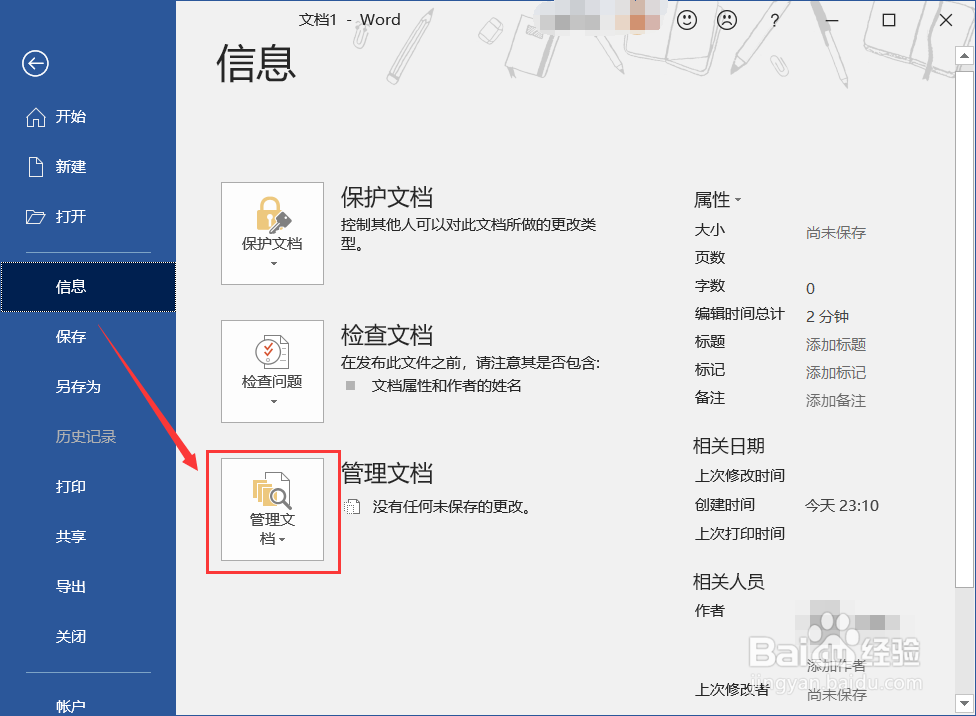
2、在右侧“信息”页面中,点击如图位置“管理文档”图标。

Word 2019 如何找回未保存的文档文件

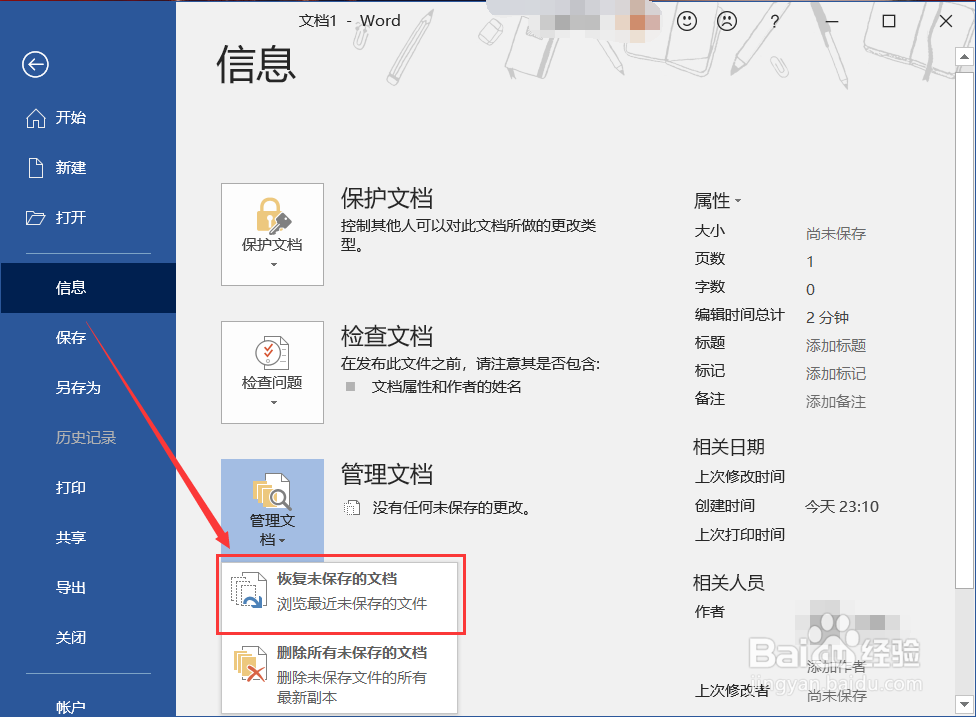
3、选中展开列表中的“恢复未保存的文档”

Word 2019 如何找回未保存的文档文件

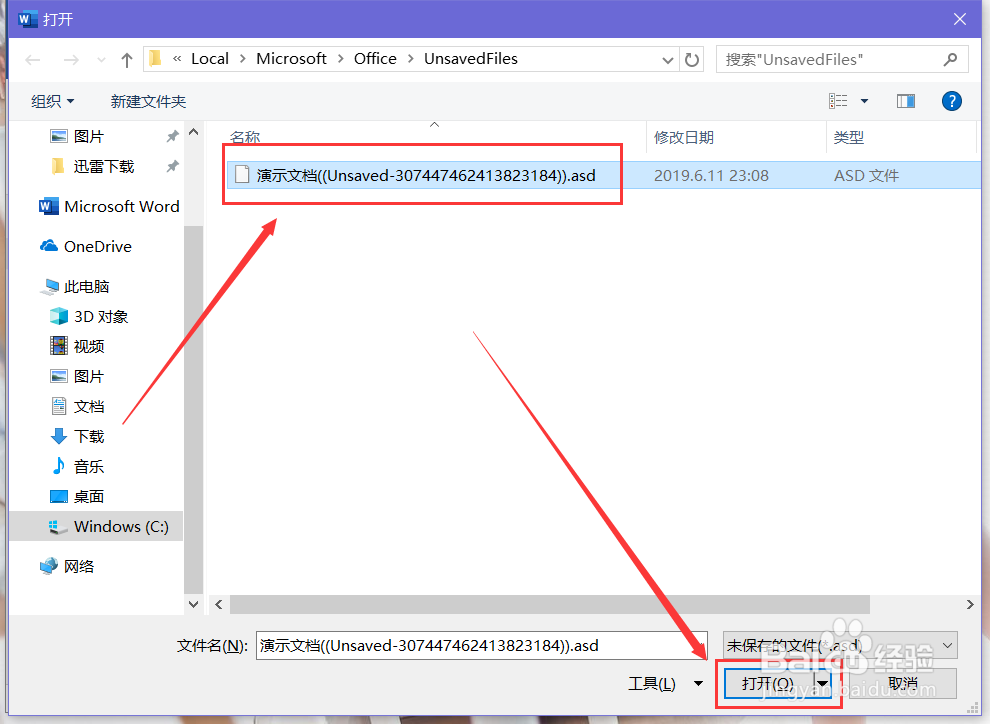
4、应用就会打开保存有未保存文档文件的文件夹,选中想要恢复的文件,点击下方的“打开”按钮。
Word 2019 如何找回未保存的文档文件

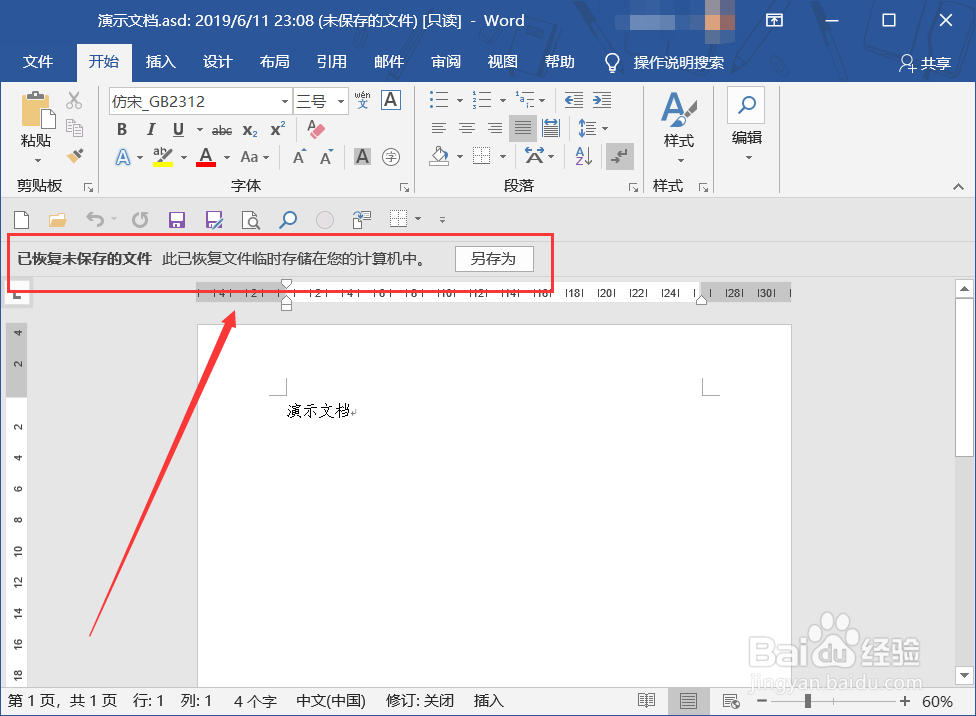
5、Word 2019 就会将未保存的文件恢复到新文档中,通过“另存为”图标,即可将其保存在电脑中。
Word 2019 如何找回未保存的文档文件

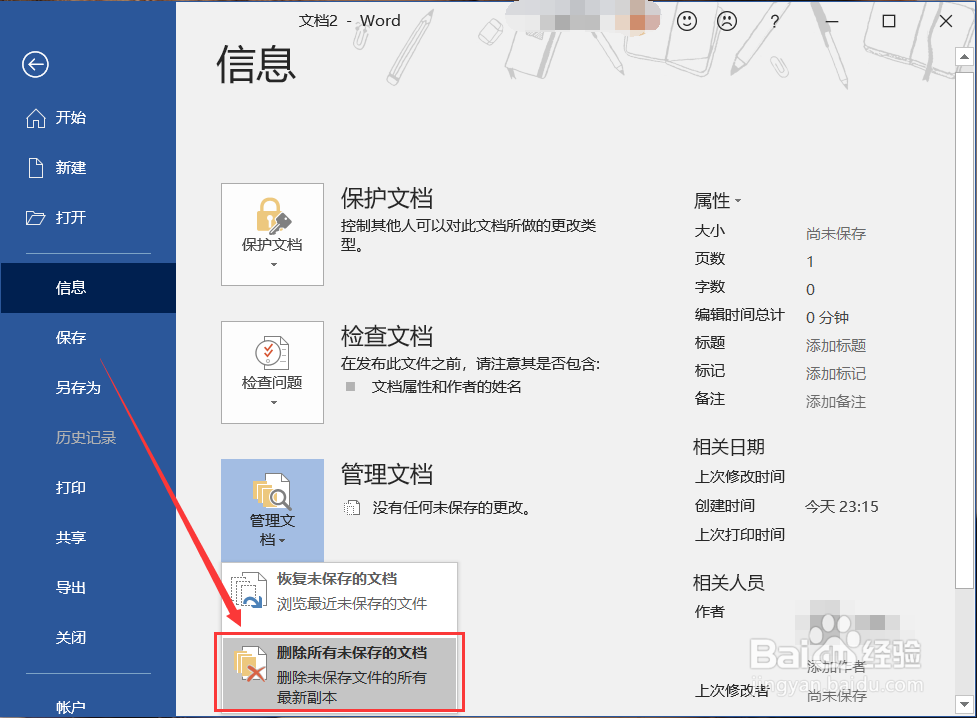
1、点击“管理文档”图标,选中展开列表中的“删除所有未保存的文档”,即可将所有未保存文件删除。
Word 2019 如何找回未保存的文档文件

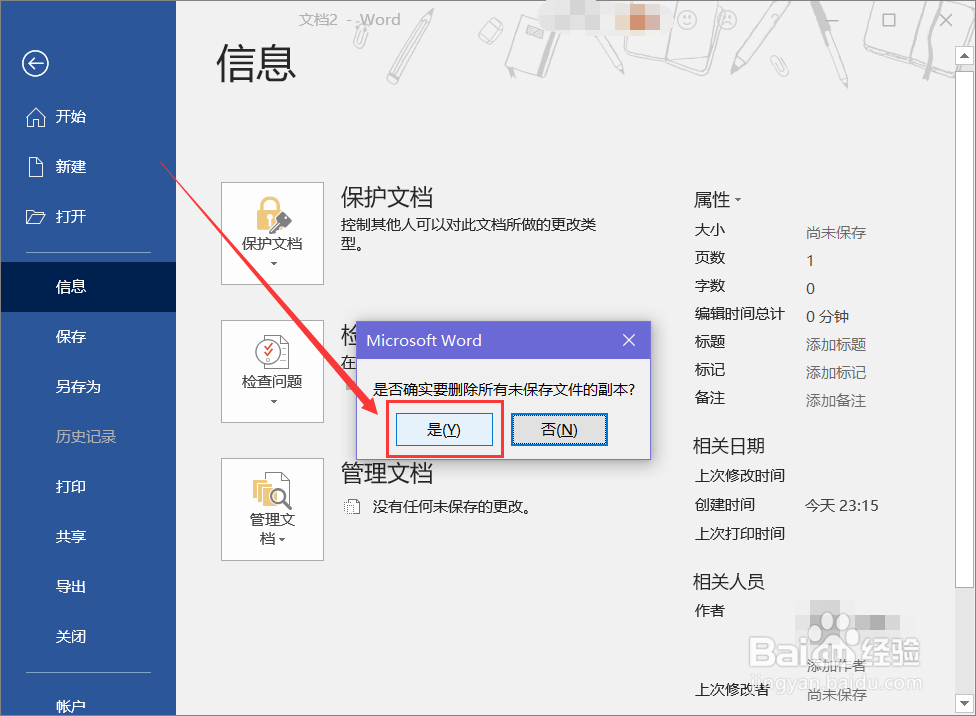
2、根据提示选中“是”选项,即可将未保存文件副本删除。

Word 2019 如何找回未保存的文档文件

© 2026 乐乐经验网
信息来自网络 所有数据仅供参考
有疑问请联系站长 site.kefu@gmail.com