1、首先捏,咱们打开百度,搜索下载最新版的Win7系统重装工具,例如重装系统工具。
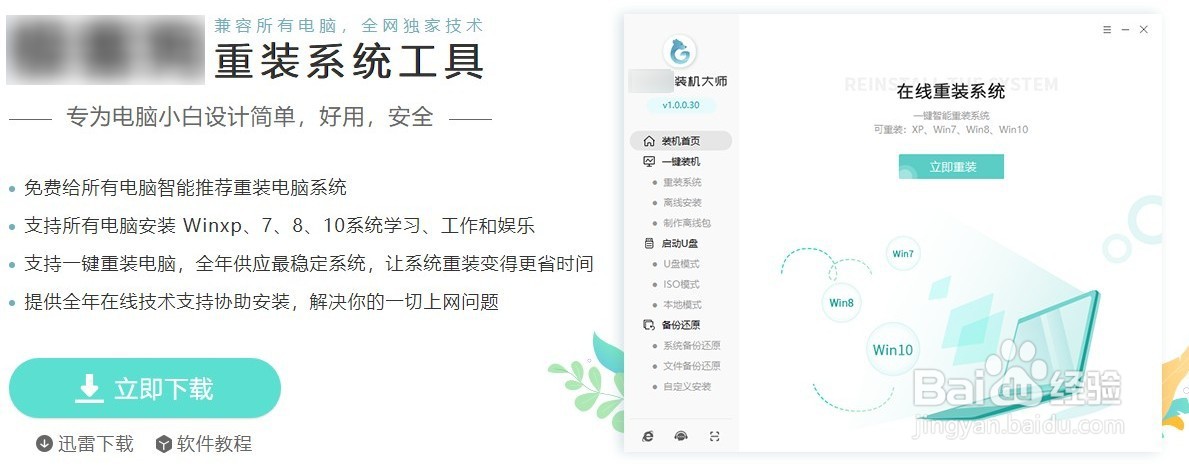
2、注意,使用工具前,务必关闭电脑杀毒软件和防火墙哦。

1、运行一键重装工具,点击“立即重装”。

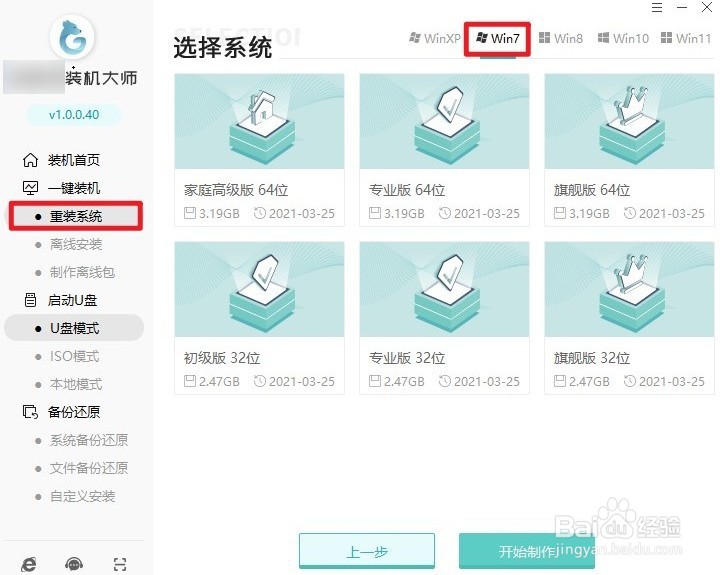
2、选择喜欢的系统安装。
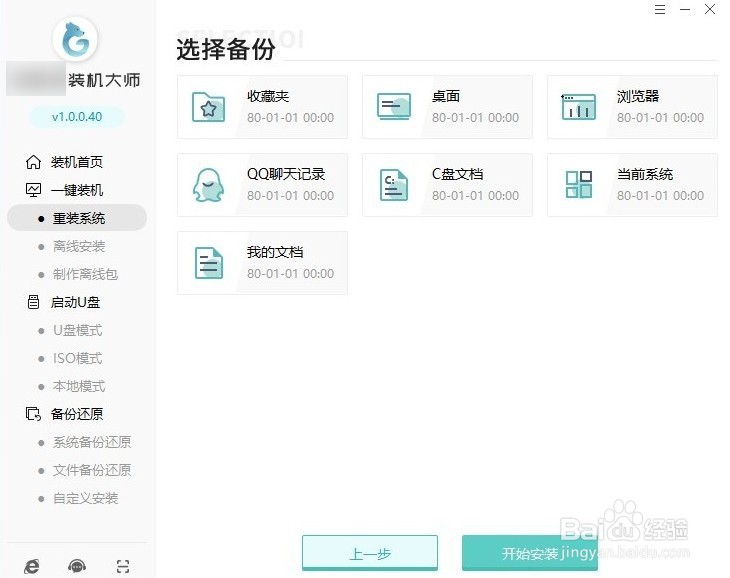
3、选择文件备份,例如“我的文档”、“收藏夹”、“桌面”等,选择完以后点击“开始安装”。
4、资源下载中,自动下载我们选择的系统文件、系统软件等等,请耐心等待。
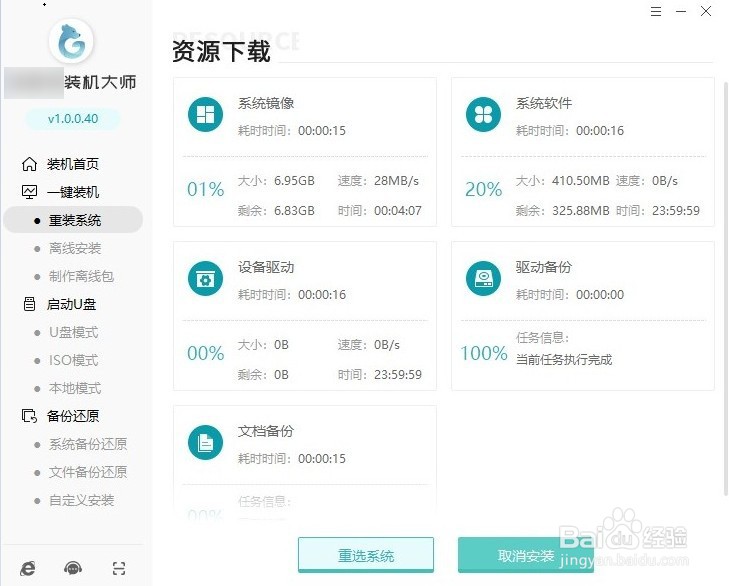
5、继续等待安装部署完成,自动重启电脑。
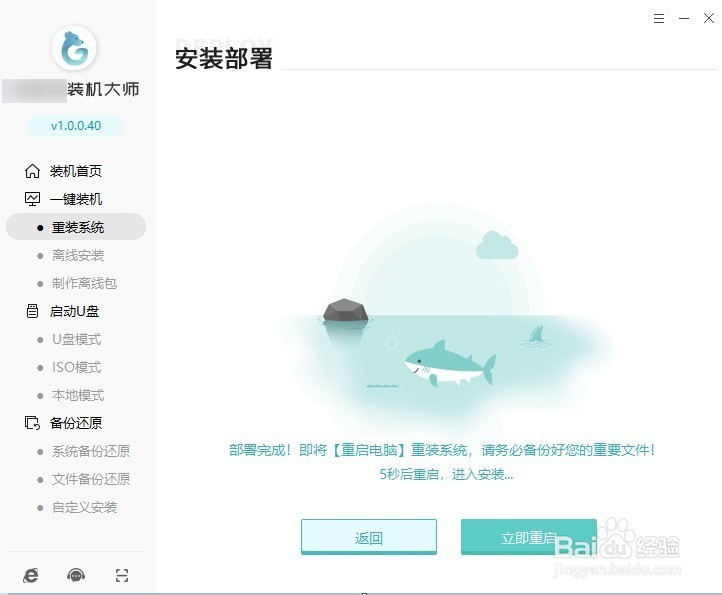
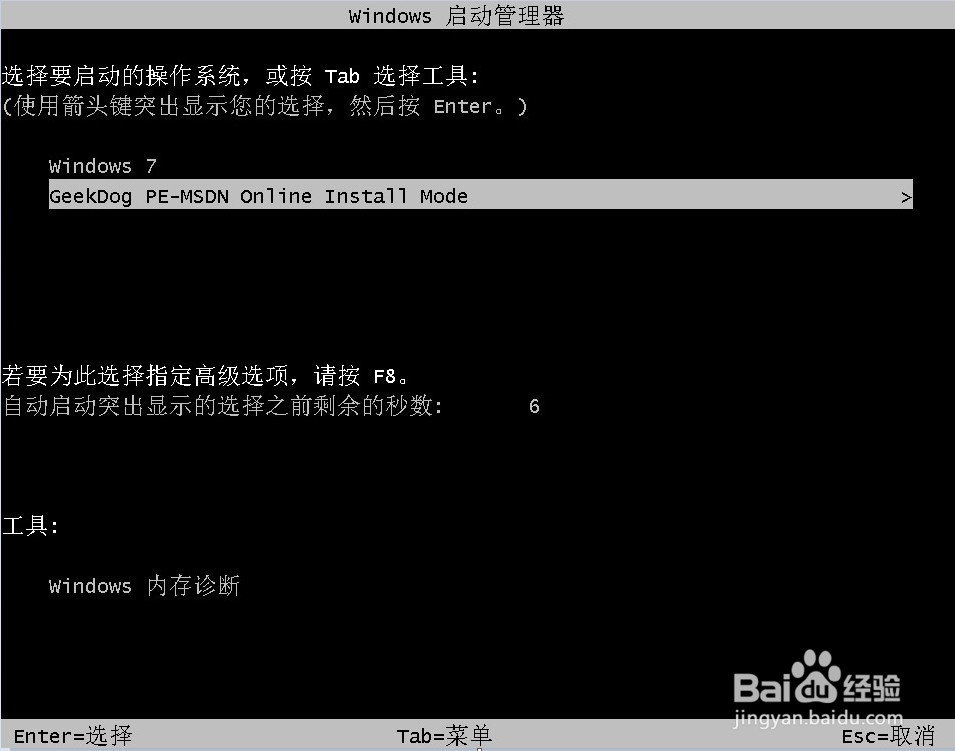
6、电脑重启选择“PE”进入系统安装状态。
7、等待PE桌面加载完成,工具自动打开并安装系统,用户只需要耐心等待安装完成。
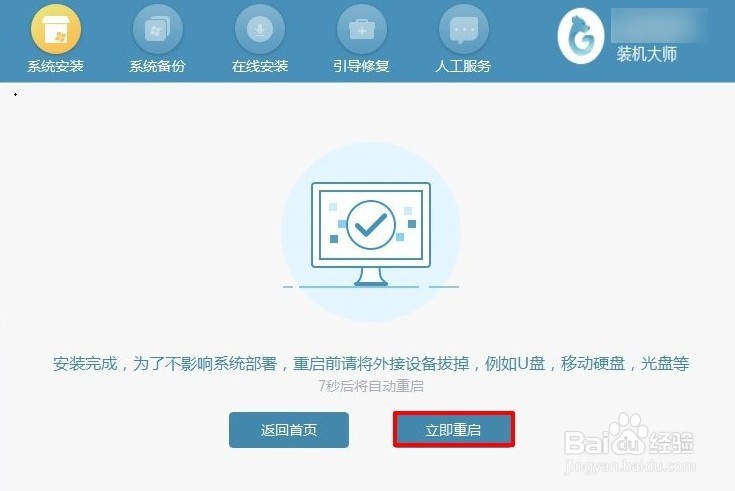
8、等待系统安装完成重启后,工具会自动对系统进行部署,并安装驱动与软件,稍等片刻就可以使用系统了。