1、点击信任
用数据线将手机和电脑连接在一起,打开iTunes软件,手机将会弹出一个小窗口,点击【信任】。

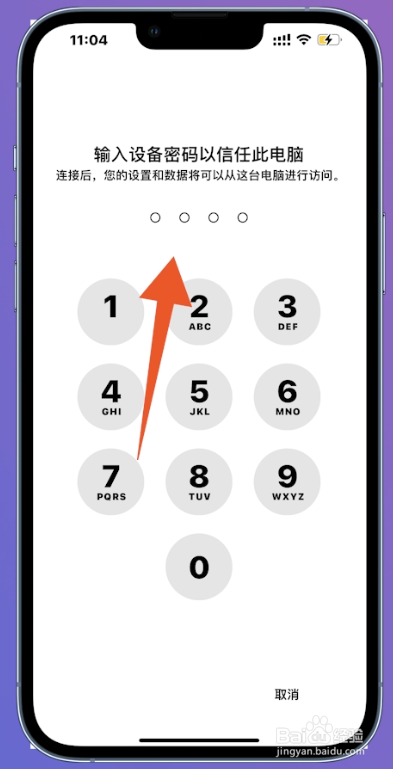
2、输入密码
手机出现新的页面之后,输入密码。
3、点击检下载并更新
电脑iTunes软件将会出现一个窗口,点击页面中的【下载并更新】,手机即可更新系统版本了。

1、点击帮助(H)
如果手机连接电脑之后,页面中没有弹出更新窗口,点击页面中的帮助(H)。

2、点击检查更新(C)
页面将会出现一个菜单栏,点击页面中的检查更新(C)。

3、点击下载并更新
这时页面将会出现更新窗口,点击【下载并更新】,手机即可更新系统版本了。

1、点击手机图标
如果手机连接电脑之后,点击页面左上方的手机图标。

2、点击摘要
切换进入新的页面之后,点击页面左上方的【摘要】。

3、点击更新
页面切换之后,点击页面中的【更新】。

4、点击确定
出现小窗口之后,点击窗口里的【确定】。
