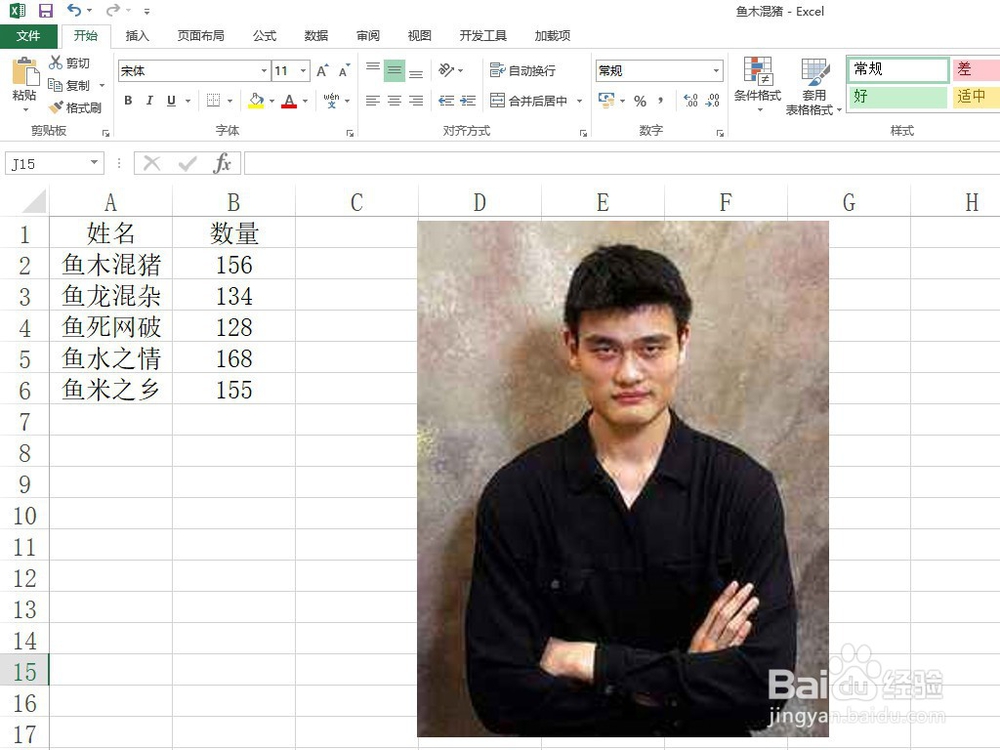
1、首先,在Excel中插入要制作成蓝底照片的图片,如下图所示。
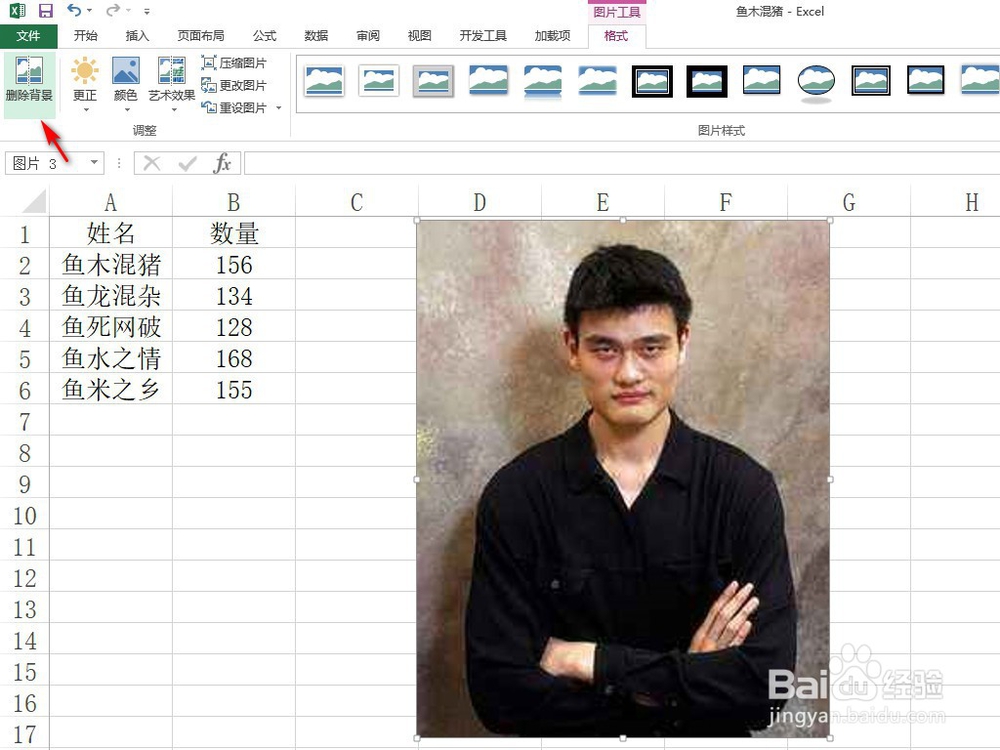
2、然后,选择图片,点击“格式”中的“删除北京”,如下图所示。
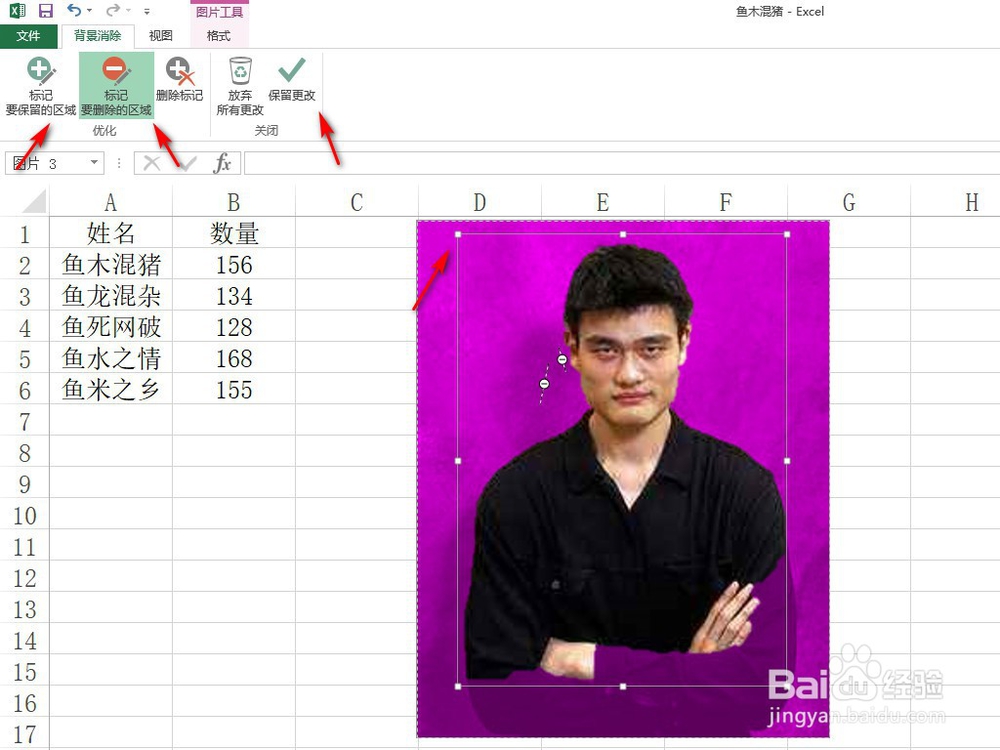
3、如果默认的删除达不到效果,可以通过调整保留区域或者删除区域进行调整,调整完成后,点击“保留更改”,如下图所示。
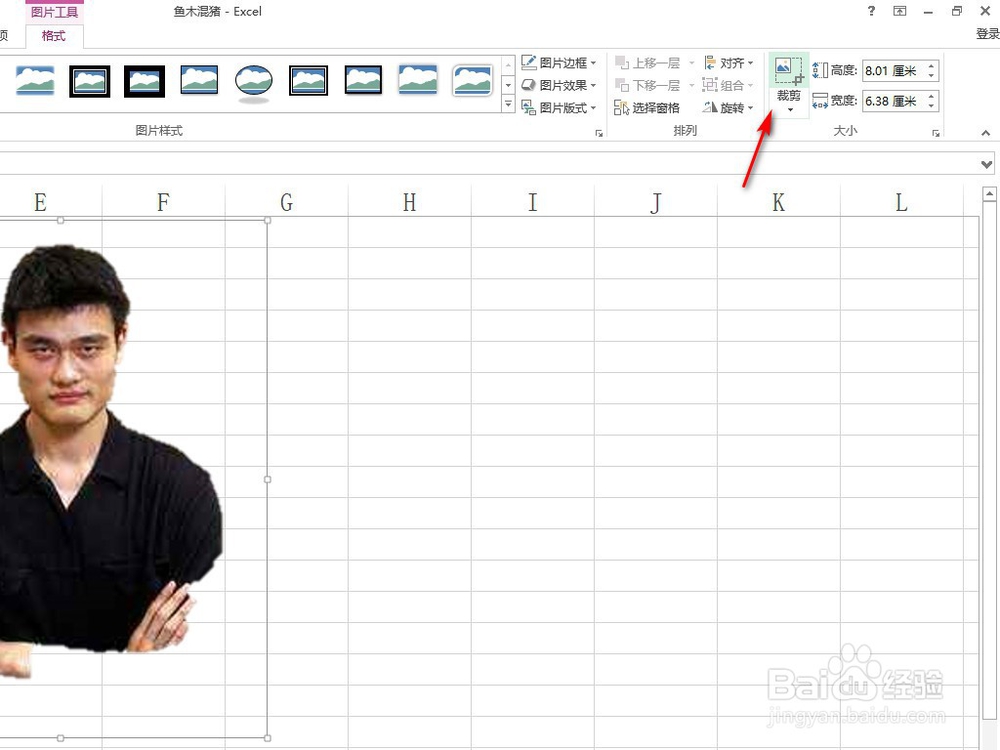
4、然后点击“格式”中的“裁剪”,将图片裁剪到合适大小,如下图所示。
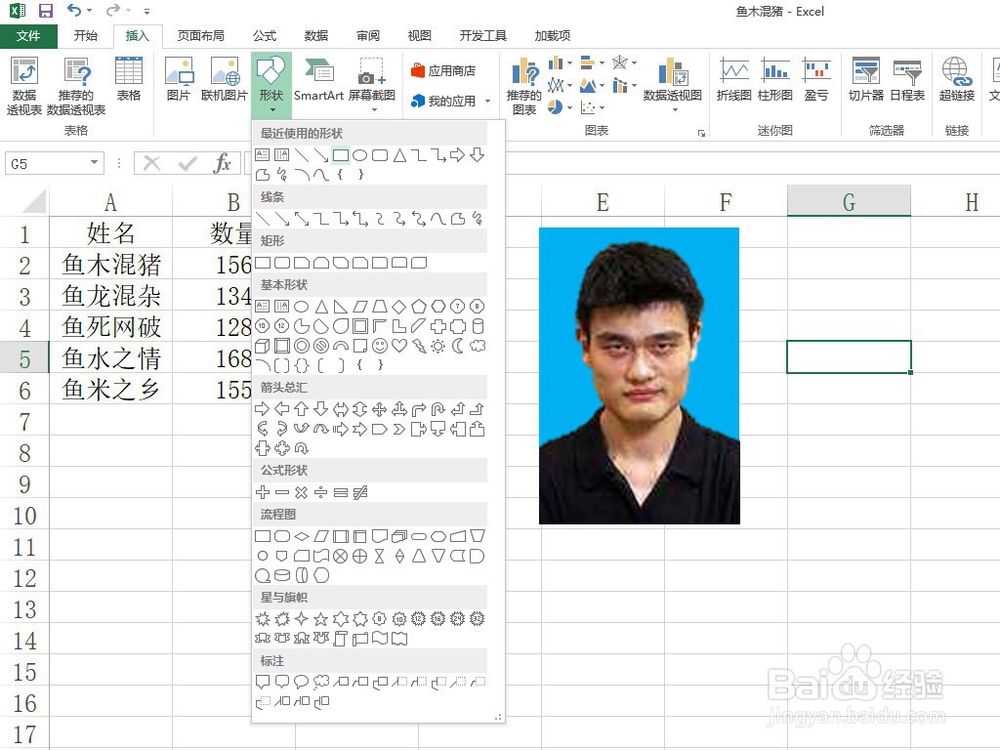
5、最后,插入一个矩形形状,设置为蓝色填充,无边框,置于底层,放到照片底下,这样就在Excel中制作了一张蓝底照片,如下图所示。
1、1.Excel中插入图片;
2.点击“格式”中的“删除背景“;
3.调整删除背景至合适,点击”保留更改“;
4.点击”格式“中的”裁剪“,将图片裁剪到大小合适;
5.插入一个蓝色矩形,并置于图片底层,就做好了蓝底照片。