Linuxminitked如何添加虚拟桌面

时间:2026-02-19 02:24:49

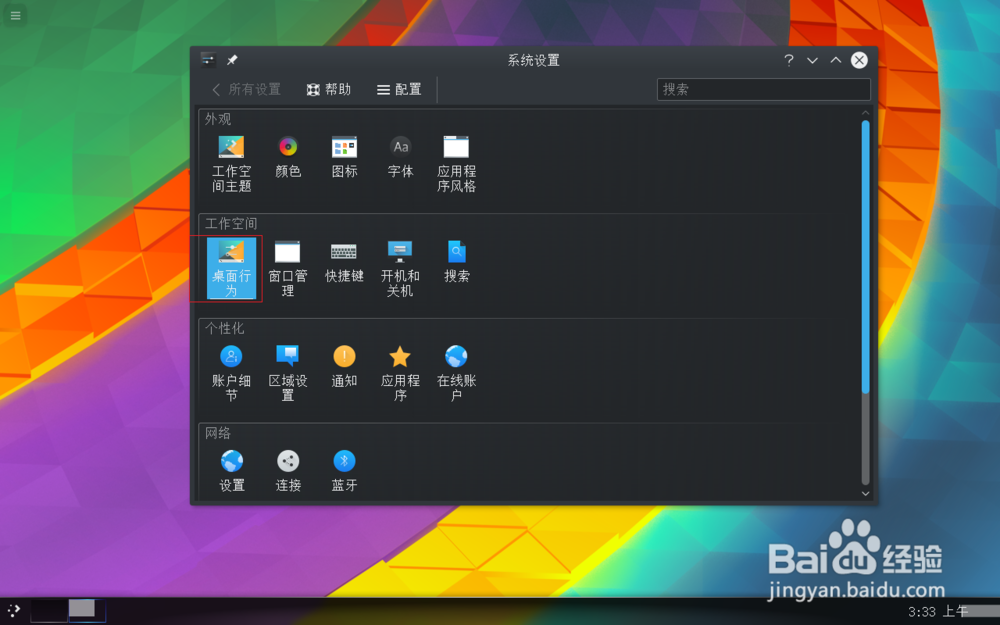
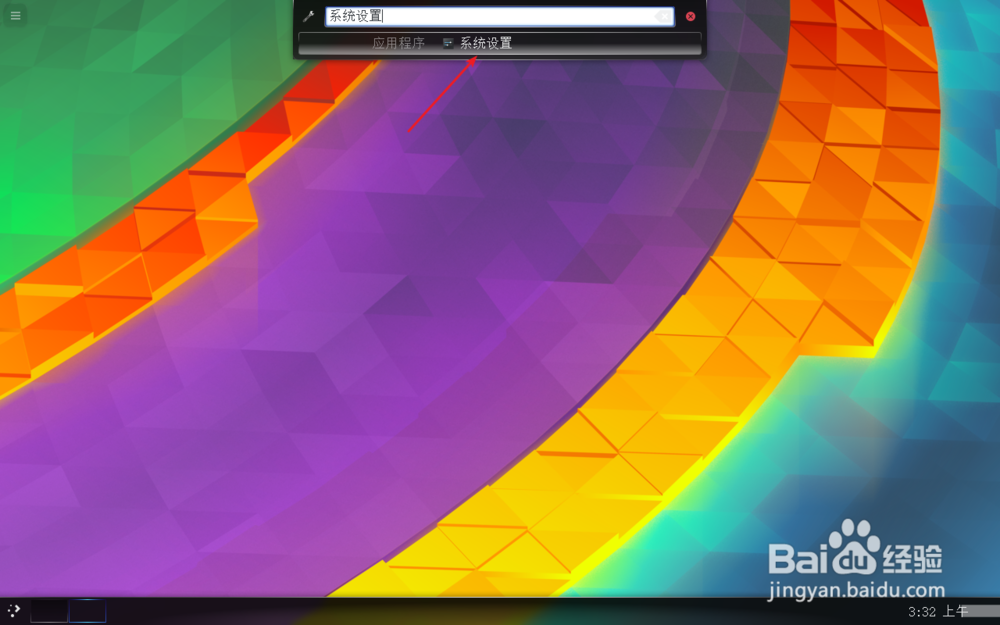
1、按键盘atl+space,然后输入系统设置四个字回车。
Linuxminitked如何添加虚拟桌面

2、在菜单里点击桌面行为。

Linuxminitked如何添加虚拟桌面

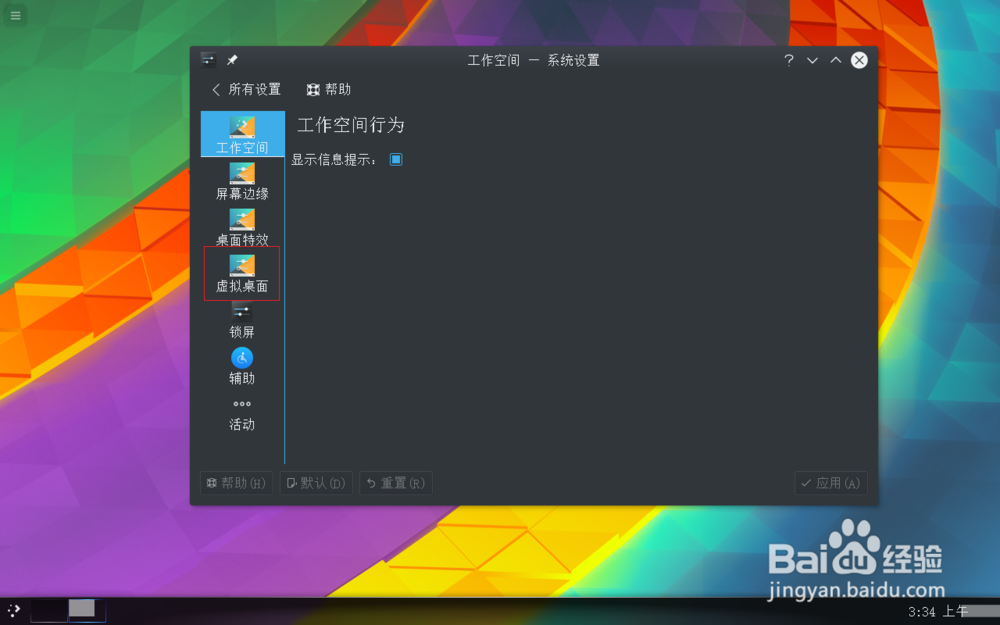
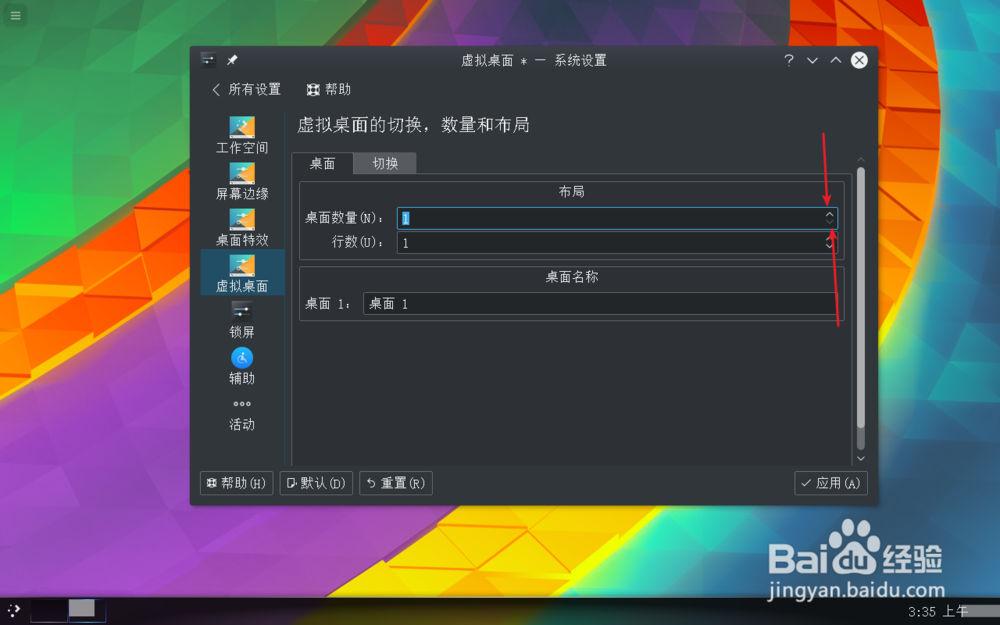
3、在左侧工作区间选择虚拟桌面。

Linuxminitked如何添加虚拟桌面

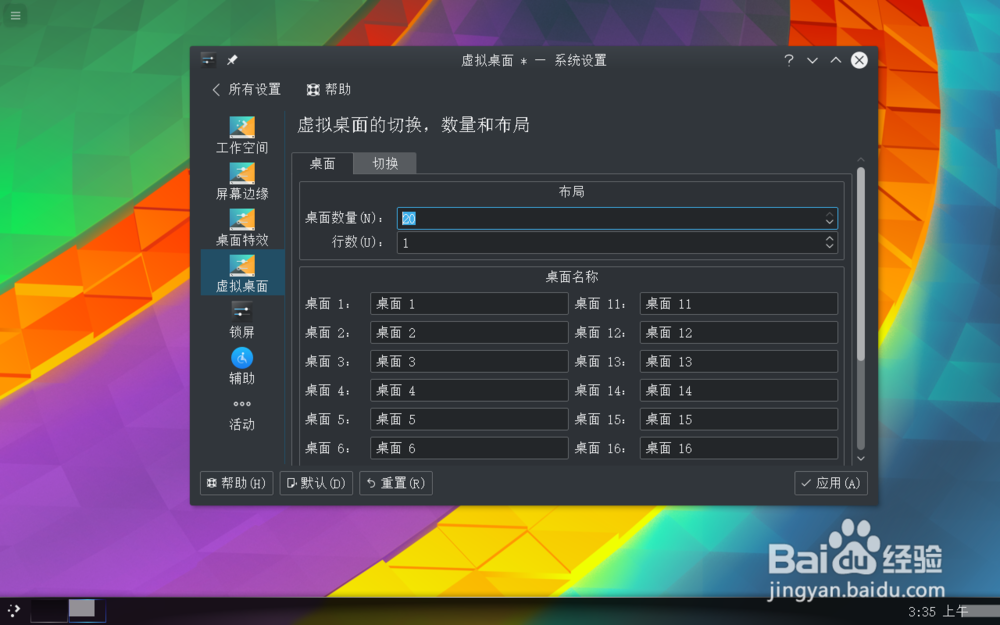
4、在图一桌面数量尾部有个双向箭头,点击上箭头添加桌面,点击下箭头取消虚拟桌面。目前系统最多可以添加二十个桌面。
Linuxminitked如何添加虚拟桌面

Linuxminitked如何添加虚拟桌面

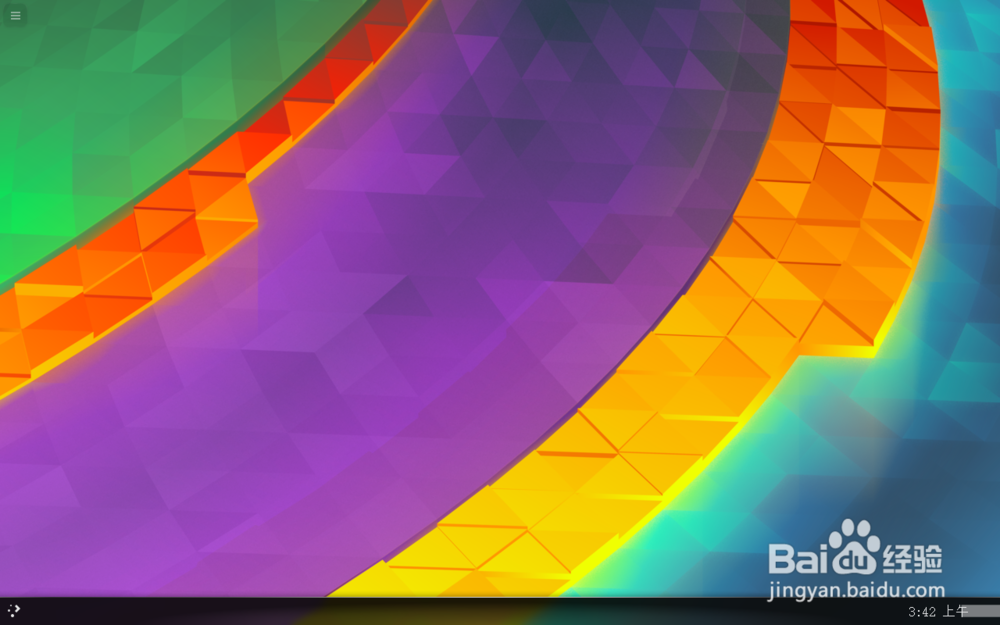
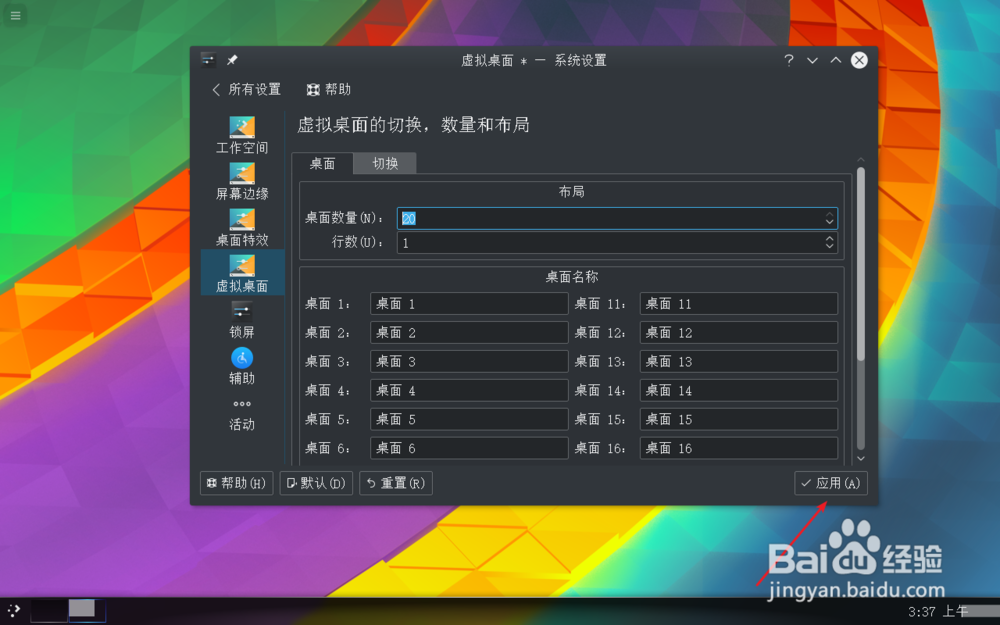
5、点击添加后,还需要点击右下角的应用方可生效。接着会看到底部的任务栏多了二十个小方框,点击不同的小方框则依次切换不同的桌面。此外滚动鼠标的中间同样可以快速在不同的虚拟桌面之前切换。
Linuxminitked如何添加虚拟桌面

Linuxminitked如何添加虚拟桌面

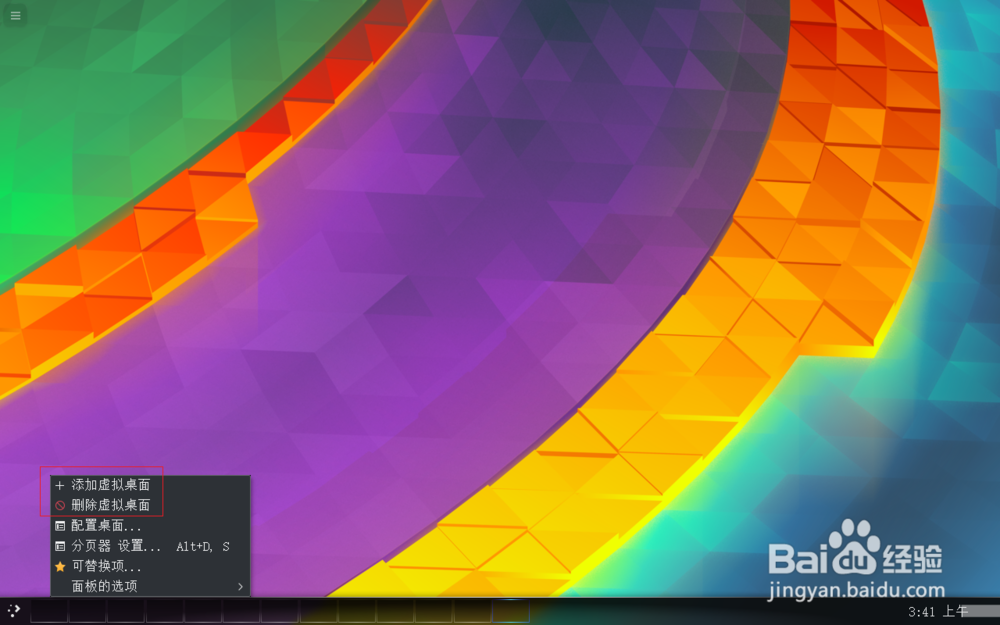
6、如果要快速创建虚拟桌面,则直接在任务栏上面的小方框右键,然后选择添加或者删除虚拟桌面即可。如果桌面任务栏没有小方框的情况下则无法通过这种方式进行添加。
Linuxminitked如何添加虚拟桌面

Linuxminitked如何添加虚拟桌面

© 2026 乐乐经验网
信息来自网络 所有数据仅供参考
有疑问请联系站长 site.kefu@gmail.com