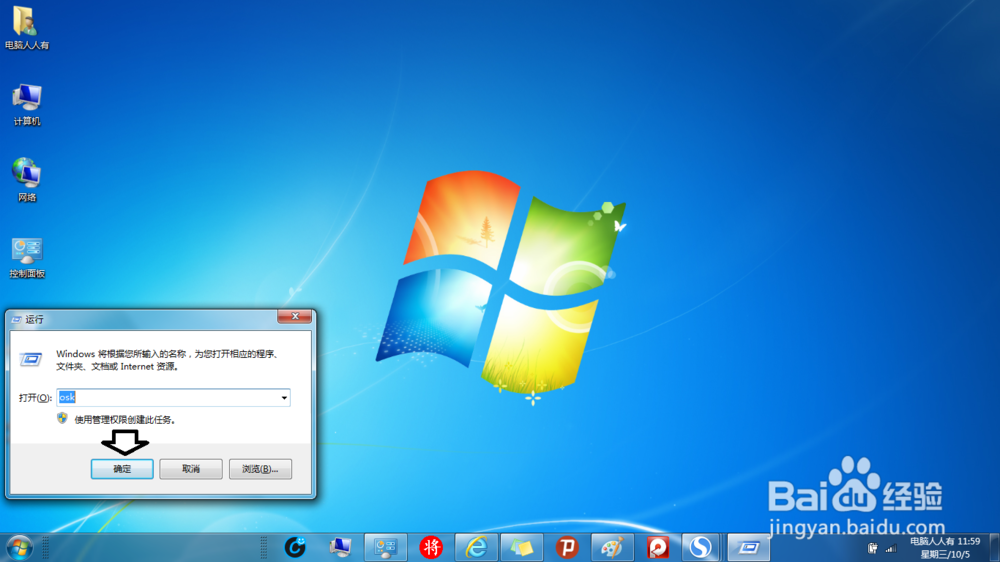
1、首先,可以使用Windows+R调出运行,再在其中输入:osk→确定,调出软键盘,辅助操作(有时候物理键盘不能胜任的地方可以借助软键盘,反之亦然)。
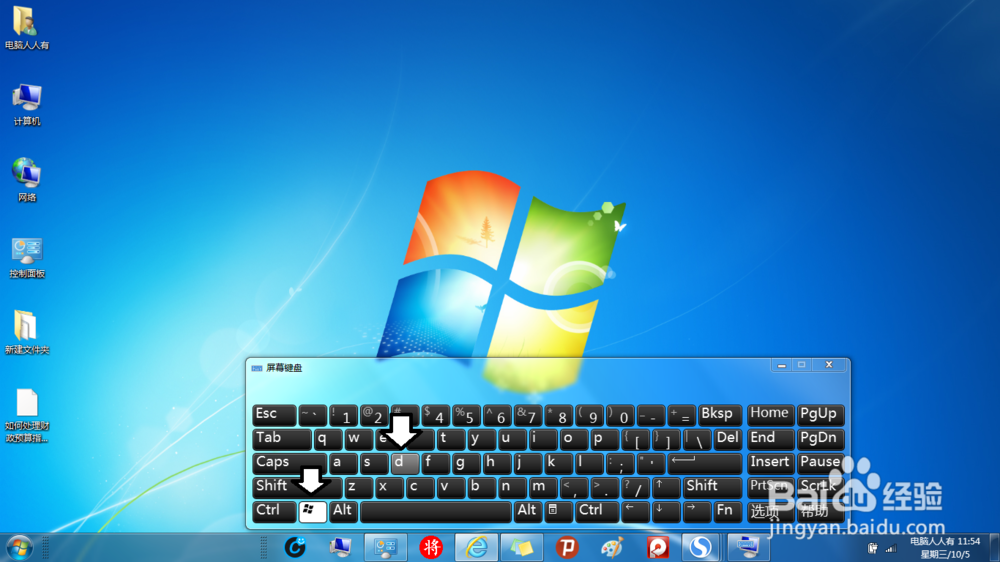
2、首先,点击Windows+D组合键,将当前的状态切换到桌面(osk软键盘完全能够胜任此操作)。
3、然后,查看当前的选中位置是否在桌面图标上,如果没有,可以尝试使用tab键切换,仔细观察当前的选中位置(不同部位明显会有高亮状态),当切换到屏幕右下角小长条高亮(显示桌面)。
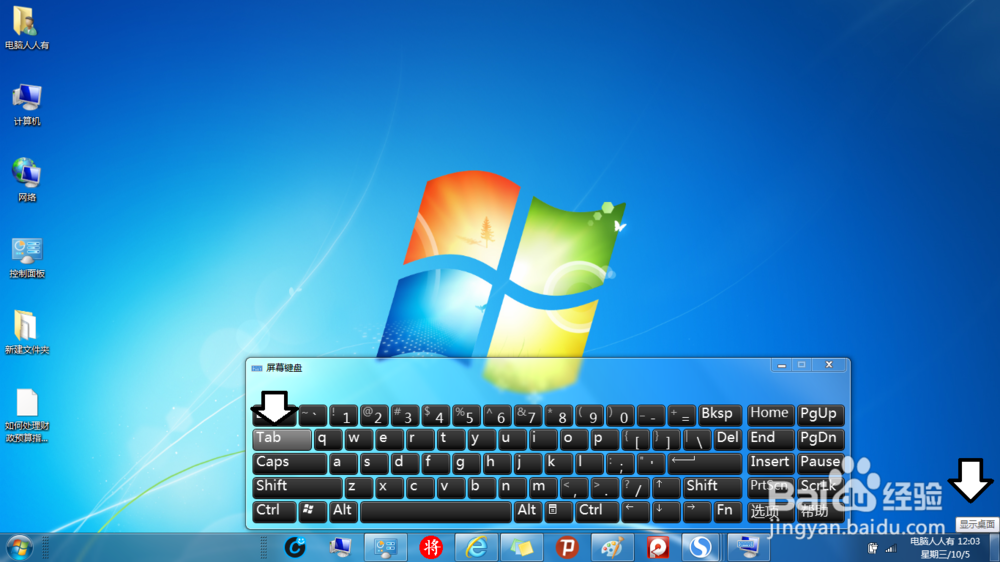
4、此时,再点击一下tab键就是切换到桌面上面了。再使用上、下、左、右方向键,就能定位到需要打开属性的图标了。
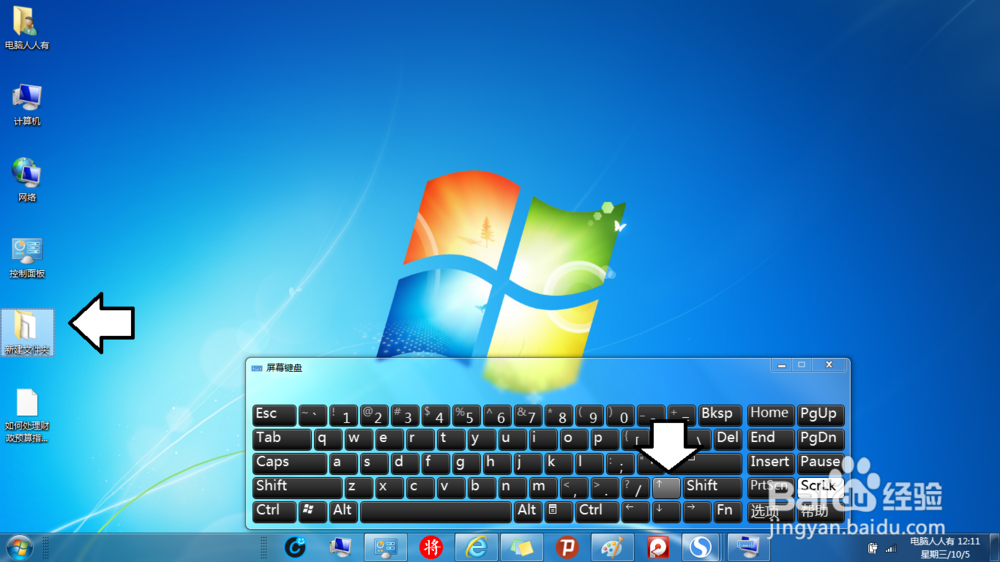
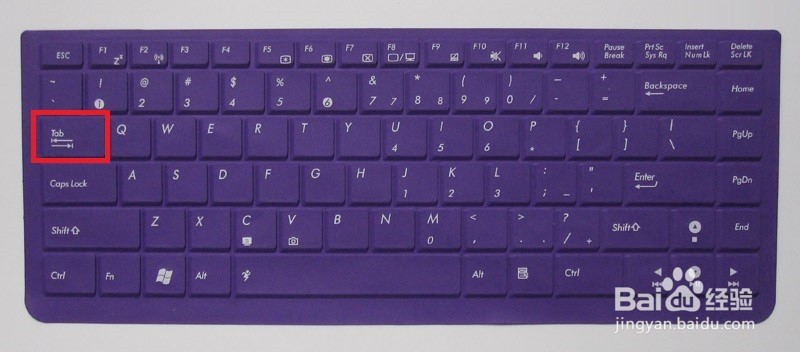
5、这里要注意,如果软键盘不能使用tab键切换到桌面图标,还可以尝试使用物理键盘来完成这个操作。
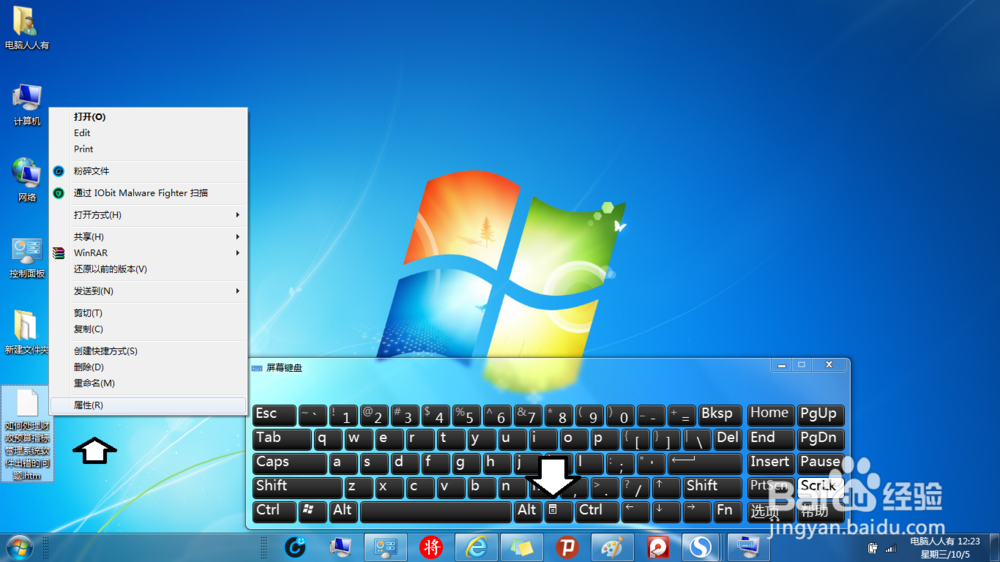
6、在选中图标的情况下,再点击键盘上空格键右边的Ctrl键+Enter回车键,就可以直接弹出该图标的属性菜单。
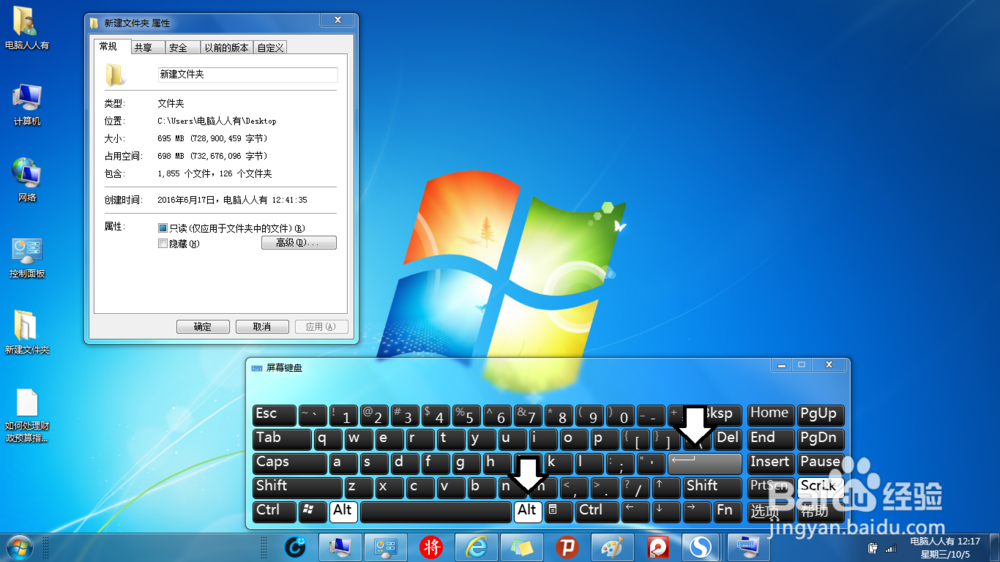
7、如果,点击软键盘(osk)右边Alt和Ctrl之间的属性专用键,也能打开图标的右键菜单→再使用上、下键就能定位到属性菜单→按回车键予以确认打开即可。
注意:物理键盘中该键往往会无效,这可能和快捷键冲突有关。