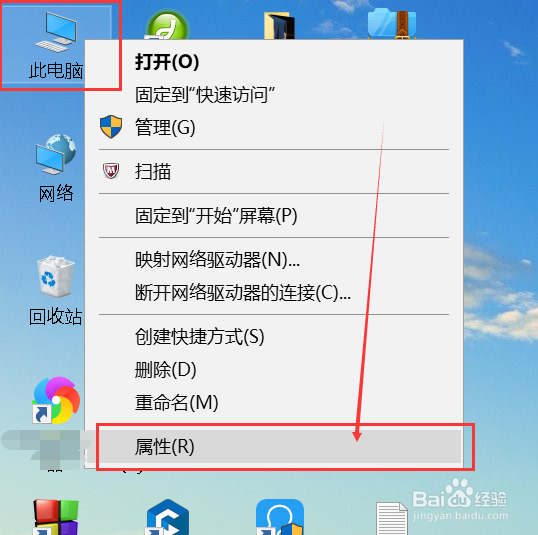
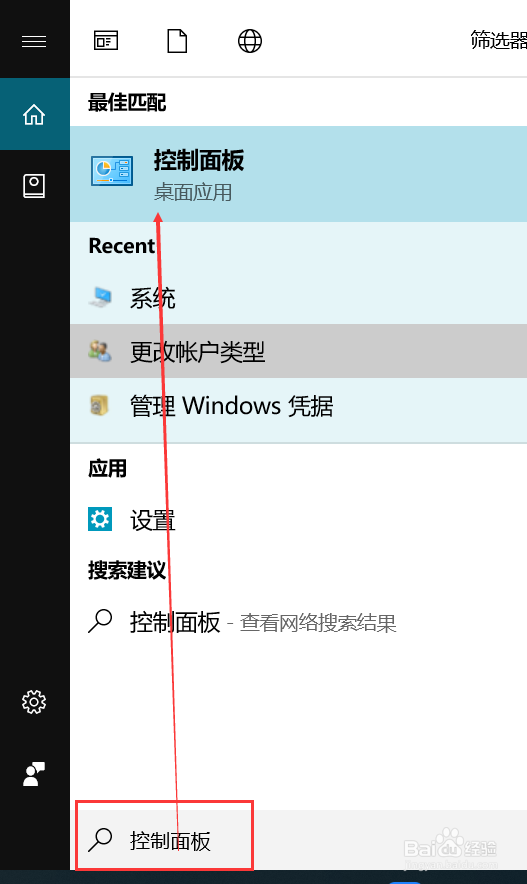
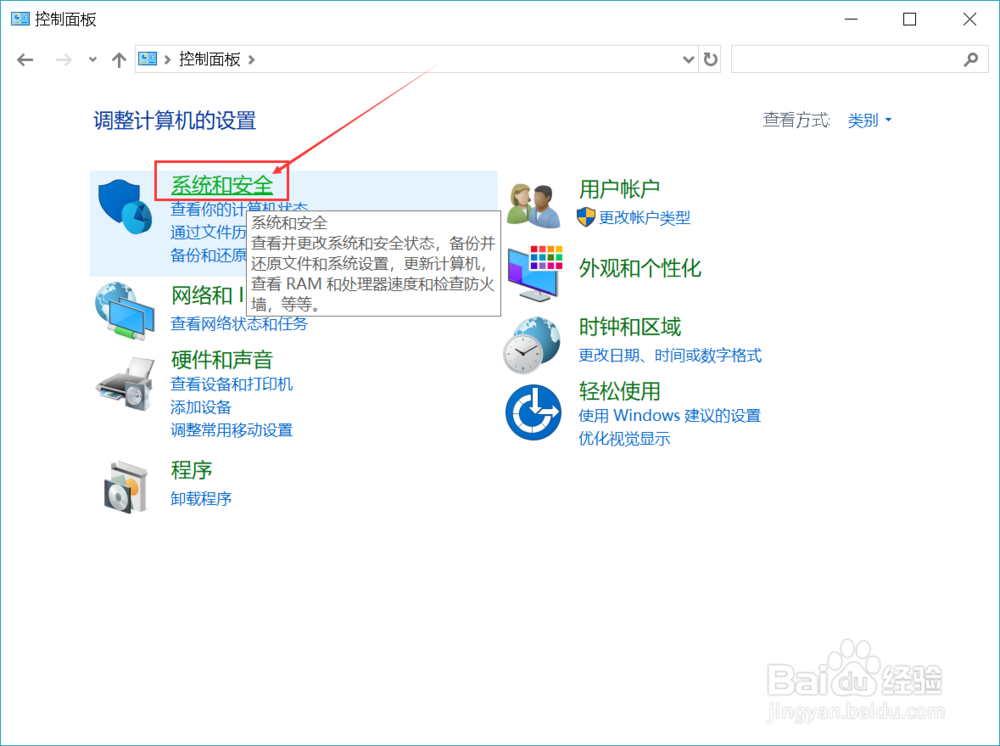
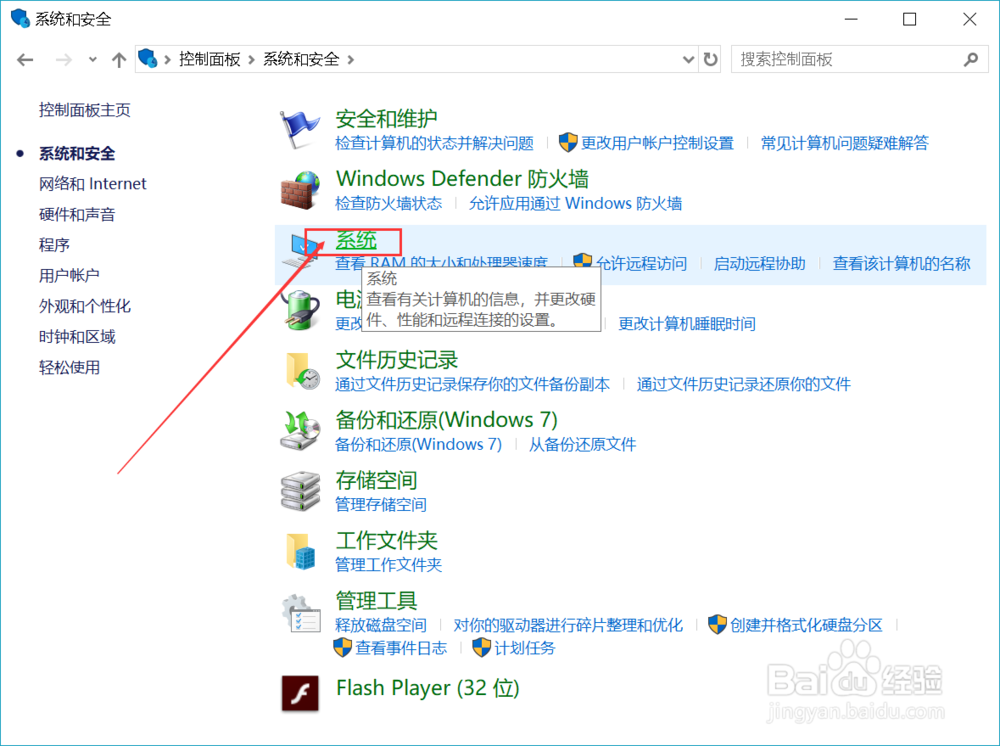
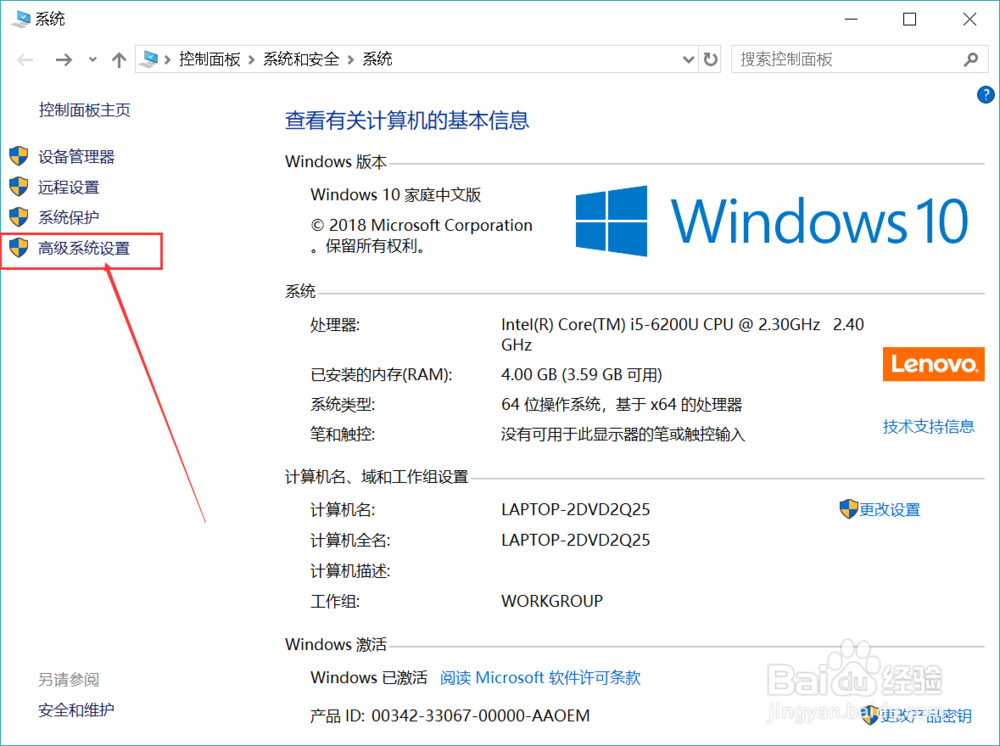
1、进入系统高级设置。可以通过选中桌面上的此电脑(或我的电脑),单击鼠标右键,单击属性,或者在桌面左下角查找控制面板,在控制面板中找“系统和安全”进入。
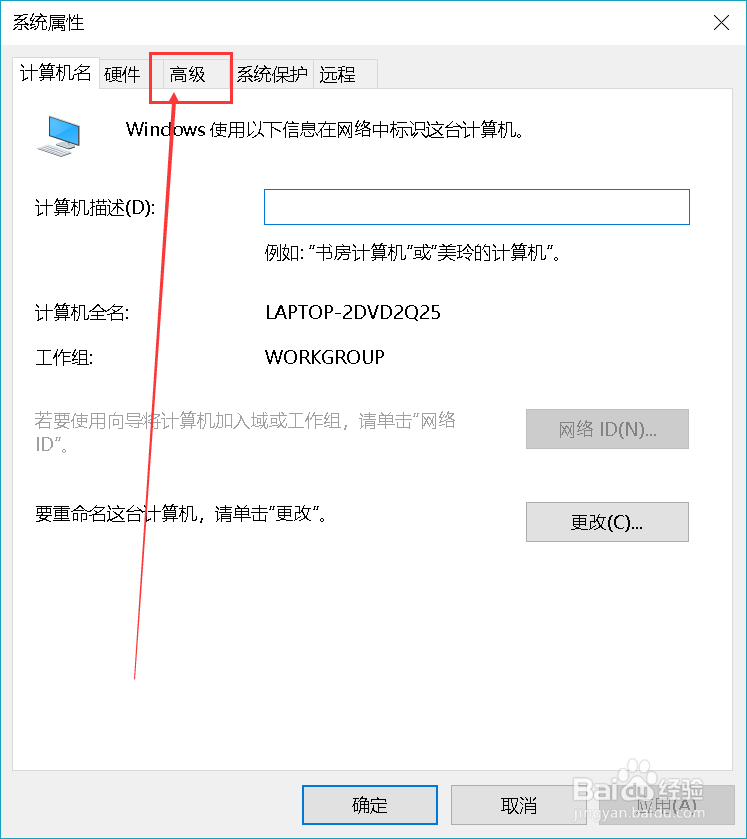
2、进入“系统”界面后,在左边一栏中就可以看到“高级系统设置”,单击鼠标进入系统属性,但后切换至“高级”一栏中,找到启动和故障恢复进行设置即可。
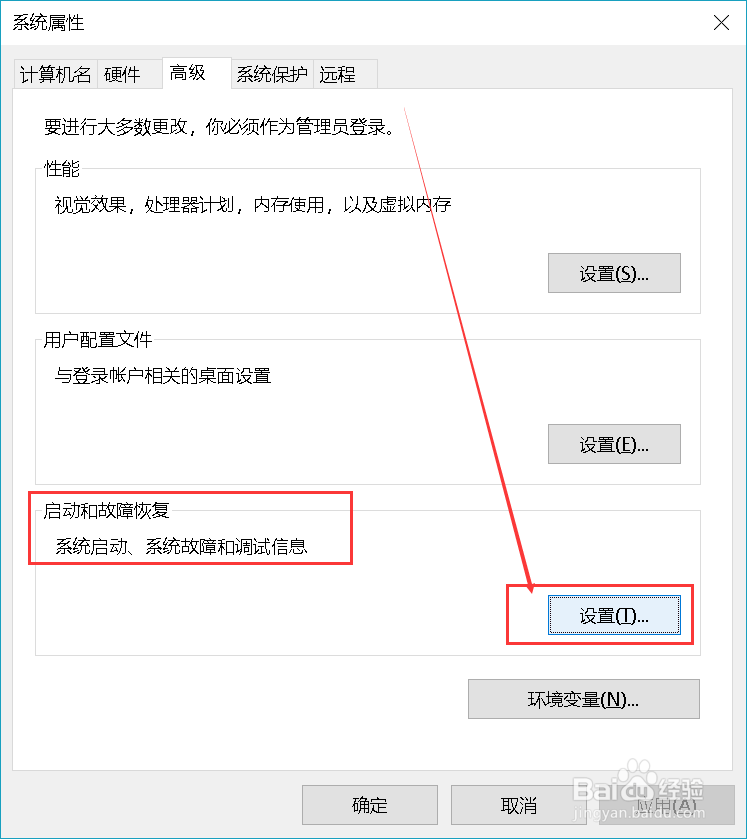
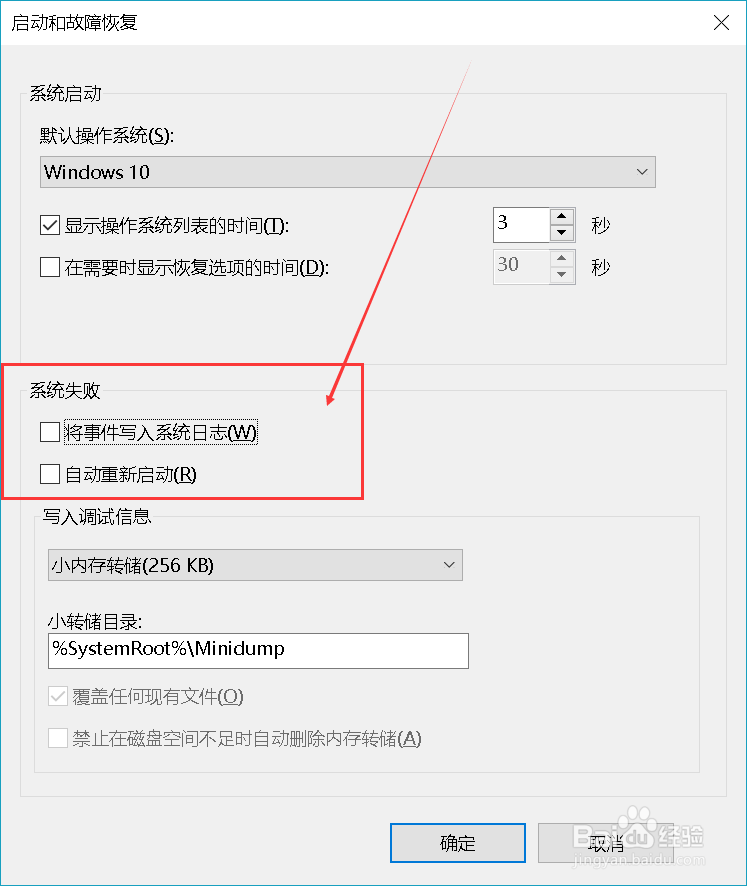
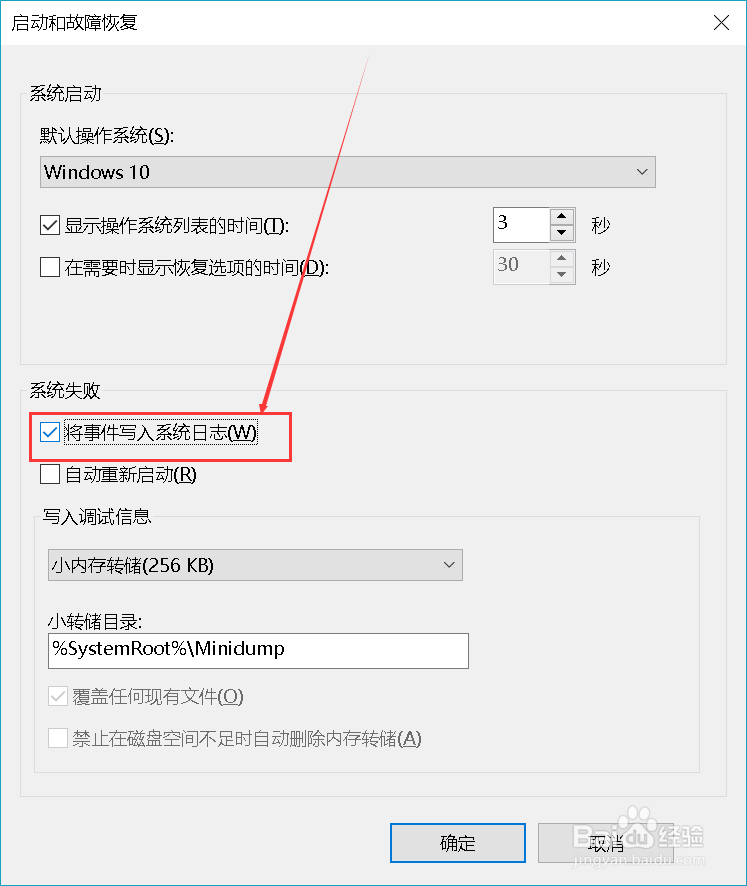
3、在“启动和故障恢复”中单击设置按钮,我们就能在系统失败中看到“将事件写入系统日志”选项,此时,我们只需要在该选项的方框中进行勾选即可。
1、进入系统高级设置。可以通过选中桌面上的此电脑(或我的电脑),单击鼠标右键,单击属性,或者在桌面左下角查找控制面板,在控制面板中找“系统和安全”进入。
2、进入“系统”界面后,在左边一栏中就可以看到“高级系统设置”,单击鼠标进入系统属性,但后切换至“高级”一栏中,找到启动和故障恢复进行设置即可。
3、在“启动和故障恢复”中单击设置按钮,我们就能在系统失败中看到“将事件写入系统日志”选项,此时,我们只需要在该选项的方框中进行勾选即可。