CAD如何绘制二分之一和四分之一的椭圆弧

时间:2026-02-11 21:56:10

1、1. 打开桌面上的AutoCAD 2007软件

CAD如何绘制二分之一和四分之一的椭圆弧

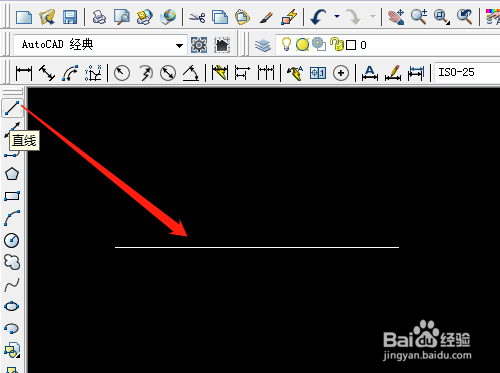
2、2. 用直线工具,画出一条直线。

CAD如何绘制二分之一和四分之一的椭圆弧

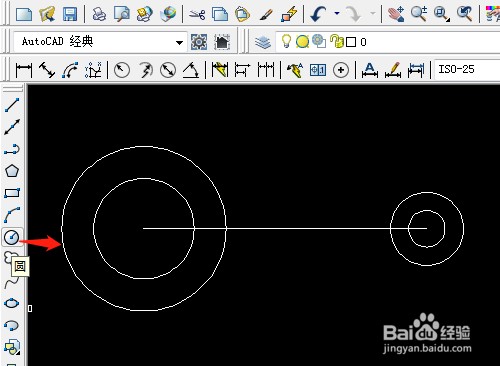
3、3. 选圆工具按尺寸绘制4个大小不一的圆。

CAD如何绘制二分之一和四分之一的椭圆弧

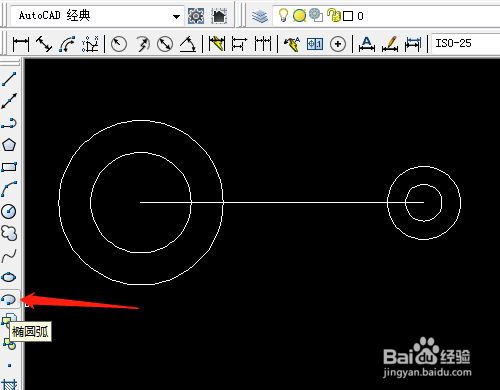
4、4. 单击选绘图工具的椭圆弧工具

CAD如何绘制二分之一和四分之一的椭圆弧

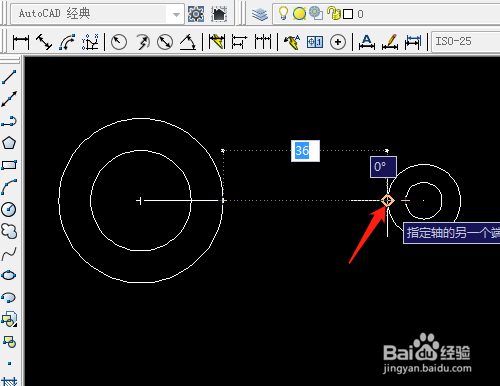
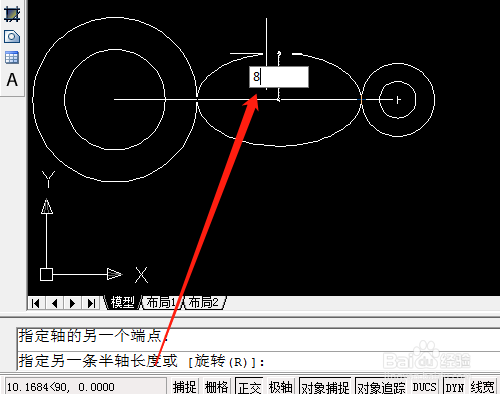
5、5. 提示指定椭圆弧的端点单击圆的象限点,和另一个端点。输入半轴长度

CAD如何绘制二分之一和四分之一的椭圆弧

CAD如何绘制二分之一和四分之一的椭圆弧

CAD如何绘制二分之一和四分之一的椭圆弧

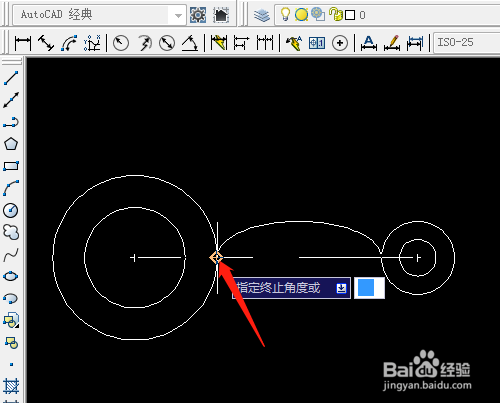
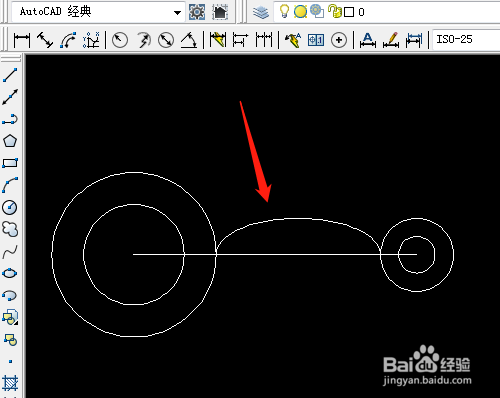
6、6. 提示指定起始角度选圆的象限点,指定终止角度

CAD如何绘制二分之一和四分之一的椭圆弧

CAD如何绘制二分之一和四分之一的椭圆弧

CAD如何绘制二分之一和四分之一的椭圆弧

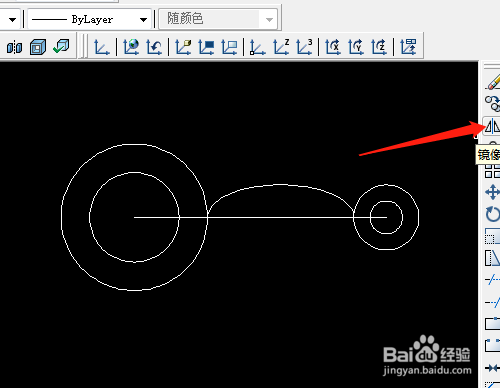
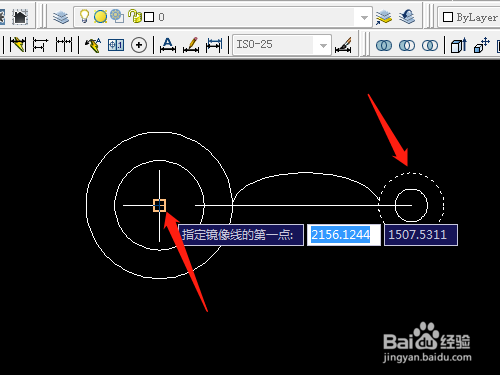
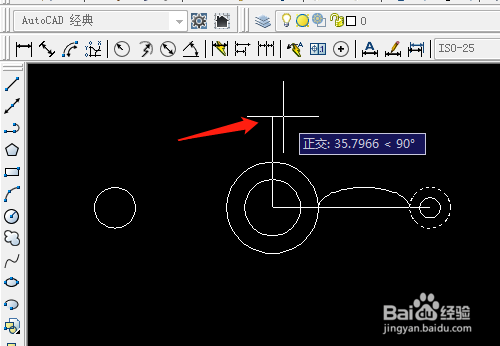
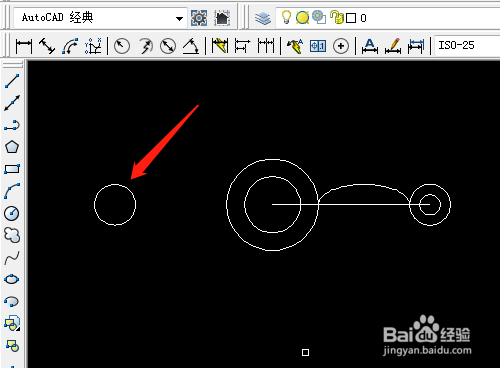
7、7. 用镜像工具,镜像圆,轴是中间的端点和向上一个点。

CAD如何绘制二分之一和四分之一的椭圆弧

CAD如何绘制二分之一和四分之一的椭圆弧

CAD如何绘制二分之一和四分之一的椭圆弧

CAD如何绘制二分之一和四分之一的椭圆弧

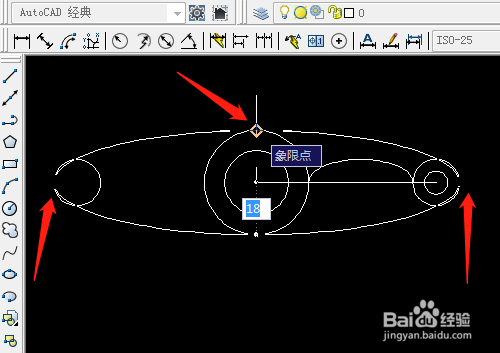
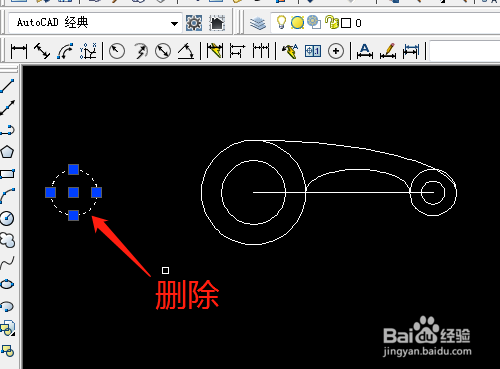
8、8. 绘制出椭圆弧起点、端点和半轴都是象限点,选定辅助圆删除,如图。

CAD如何绘制二分之一和四分之一的椭圆弧

CAD如何绘制二分之一和四分之一的椭圆弧

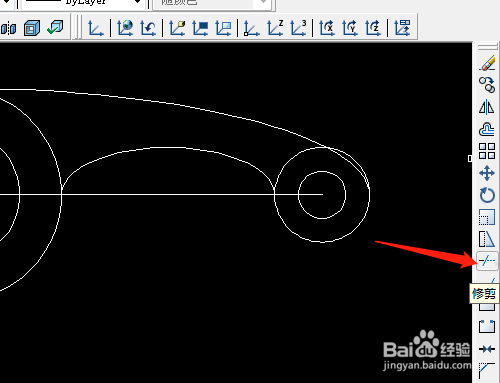
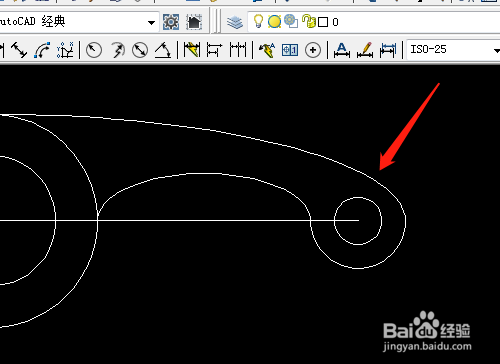
9、9. 再用修剪工具修剪多余的线段,用标注工具进行尺寸标注。

CAD如何绘制二分之一和四分之一的椭圆弧

CAD如何绘制二分之一和四分之一的椭圆弧

© 2026 乐乐经验网
信息来自网络 所有数据仅供参考
有疑问请联系站长 site.kefu@gmail.com