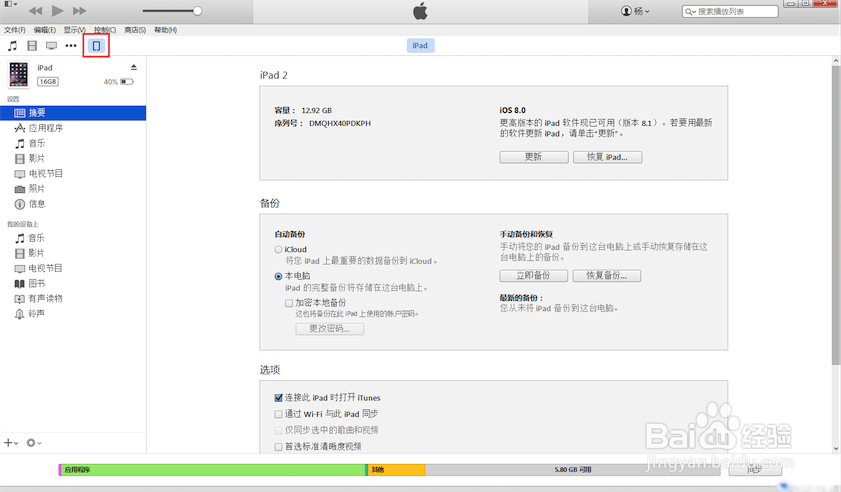
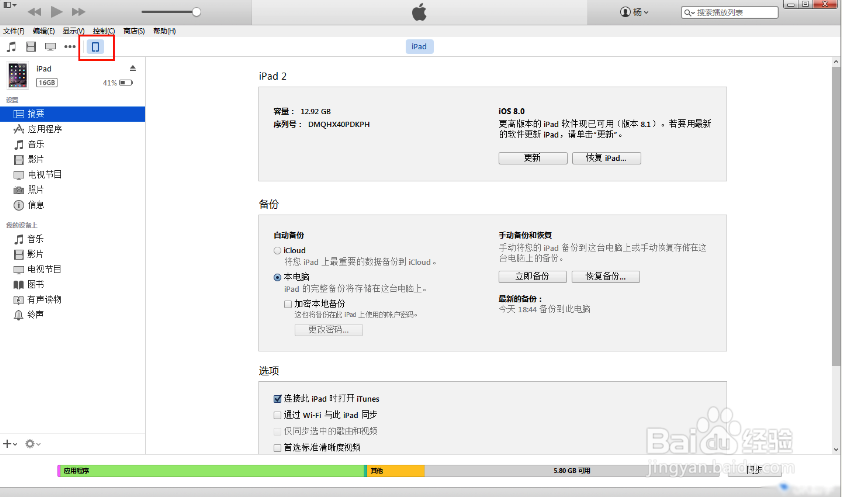
1、将设备连接至iTunes,点击设备图标(以iPad、iTunes12为例)
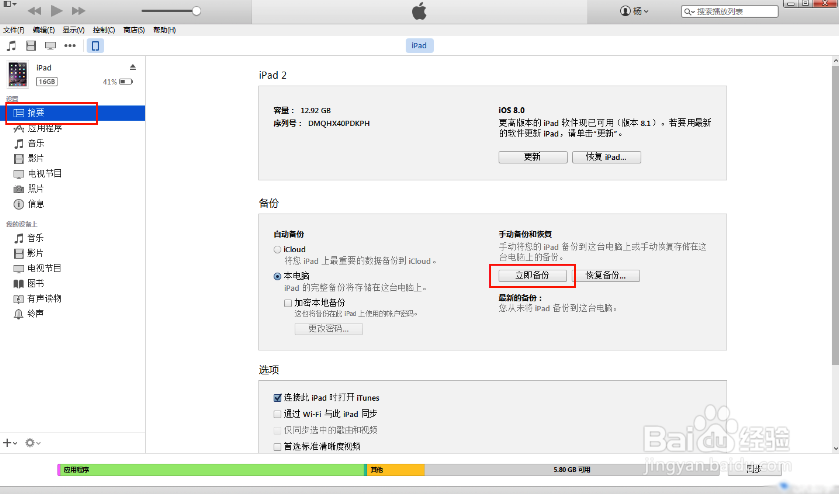
2、点击右边的立即备份按钮,进行备份
3、接下来,iTunes就会自动备份我们设备的数据,如图。
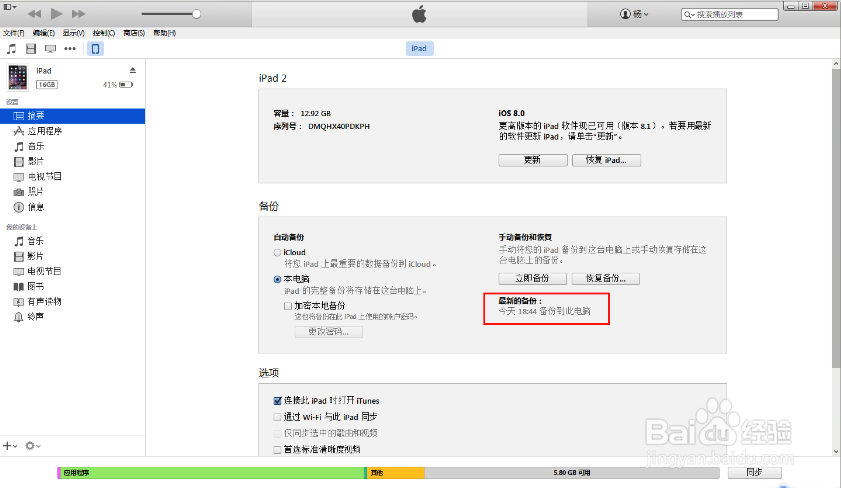
4、备份成功后,即可看到今天最新备份的时间。
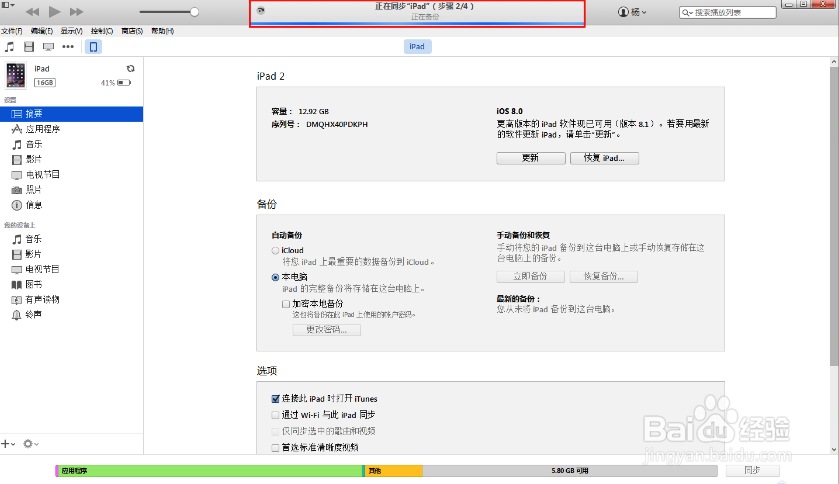
1、将设备连接至iTunes,点击设备图标(以iPad、iTunes12为例)
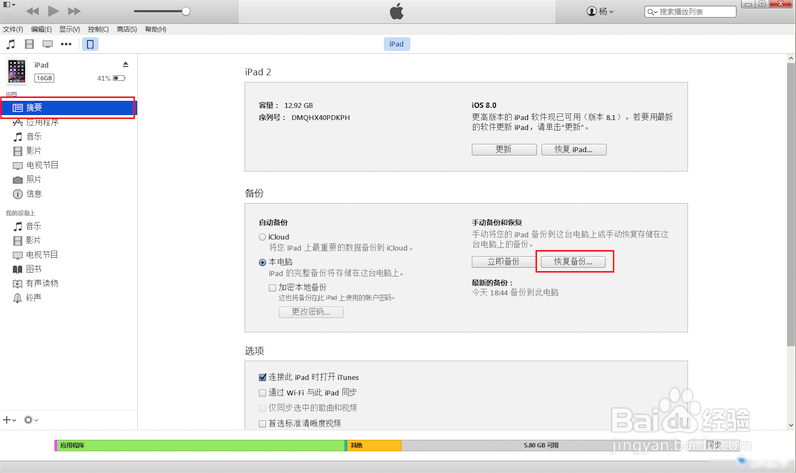
2、点击右边的恢复备份,进行恢复。
3、我们选择之前备份过的文件,进行恢复。
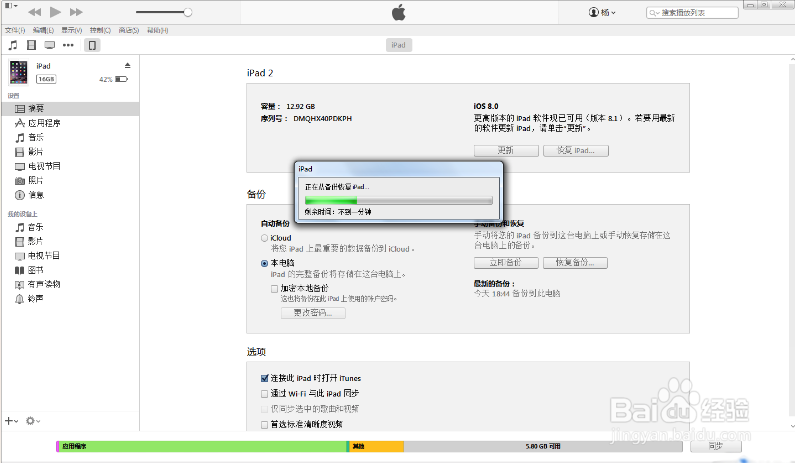
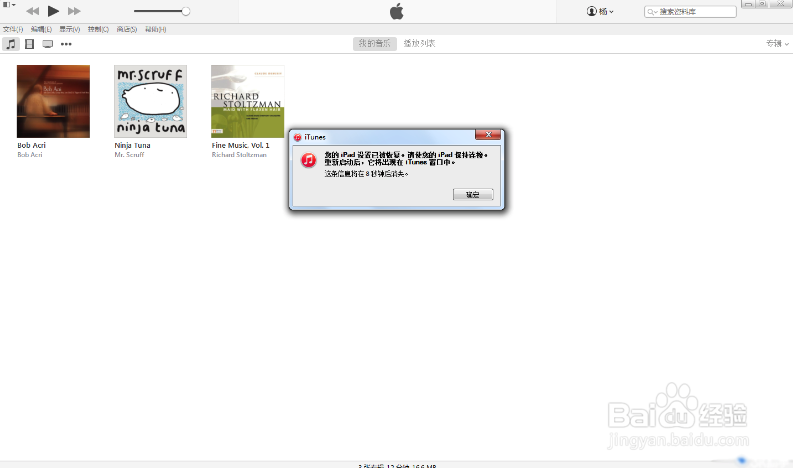
4、接下来iTunes就会自动恢复我们的设备,如图。
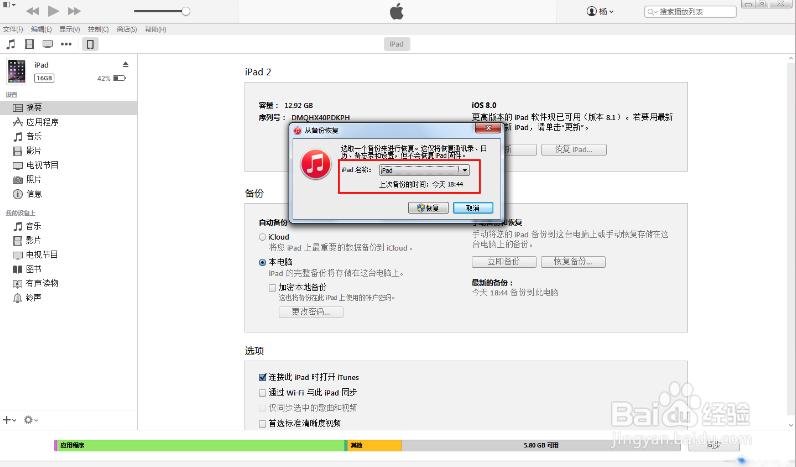
5、恢复成功后,设备会自动重启,重启成功后我们的设备就回复成功啦!
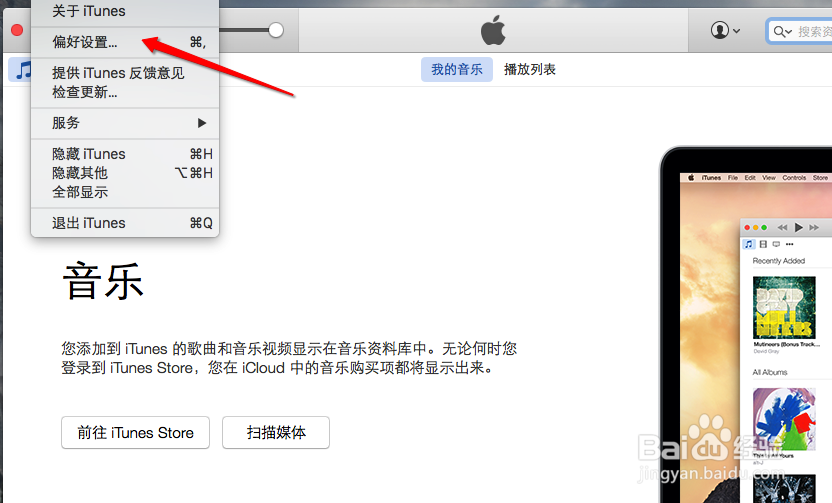
1、有时候我们设备上有很多设备的备份,或者不同时间备份的数据,这些备份我们如何进行管理呢?我们打开iTunes,在左上角iTunes>偏好设置。
2、接下来我们点击图中的设备按钮。
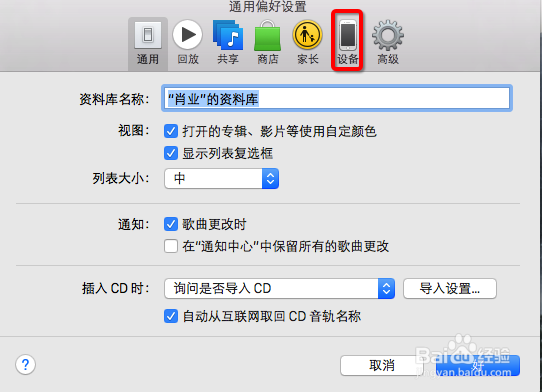
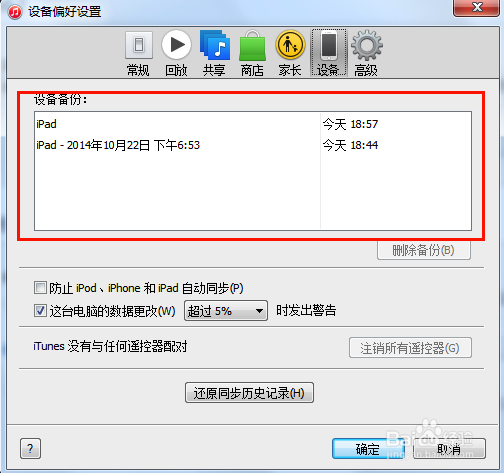
3、然后,我们就可以看到之前在本机上备份过的数据啦。
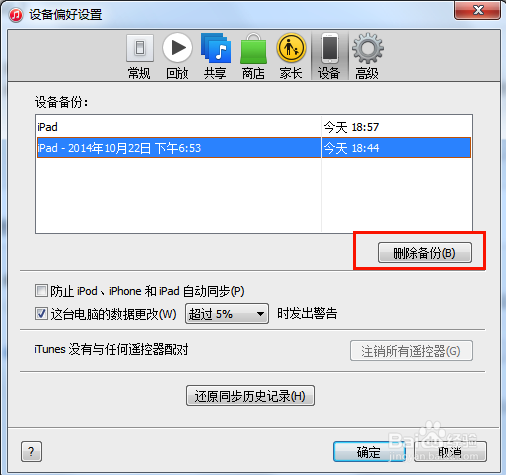
4、点击删除,即可删除备份。