1、当我们发现图片上有错误的文字的时候,首先我们先看有没有同样的文字可以代替的,如图,我下面这个文字就可罪块以更换它

2、在左侧的工具栏中,选择“矩形框选工具”,将正确的文字框选出来。因为这个比较工整我们用的惹胳选矩形框选,如果不工整的话我们用套索工具给它扣下来
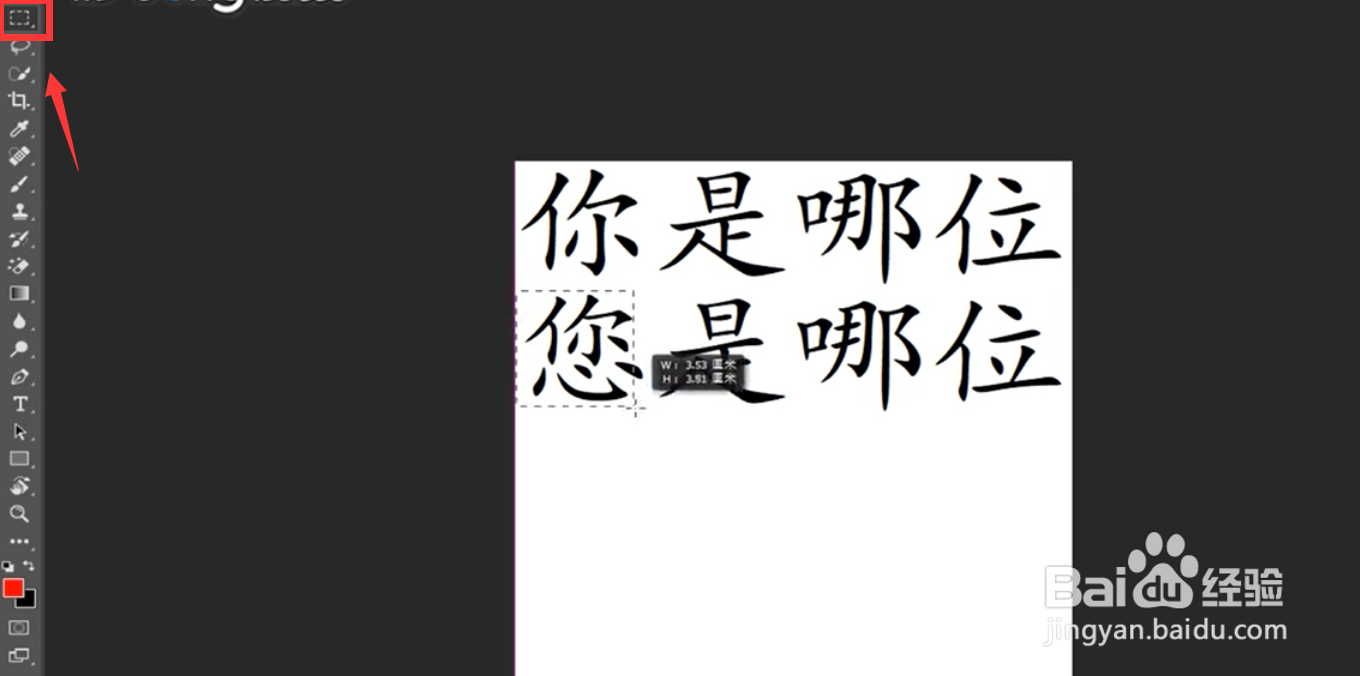
3、利用复制快捷键CTRL+J将这一部分进行复制,拖动鼠标将文字拖动到需要更改的地方上去

4、当那些错误的文字没有正确的文字代替的时候,我们就换一种方式解决问题。点击“套索”工具,将错误的文字圈出来

5、在选区上右键,选择“填充劣辞”,在填充上选择背景颜色,将错误的文字给它去掉。

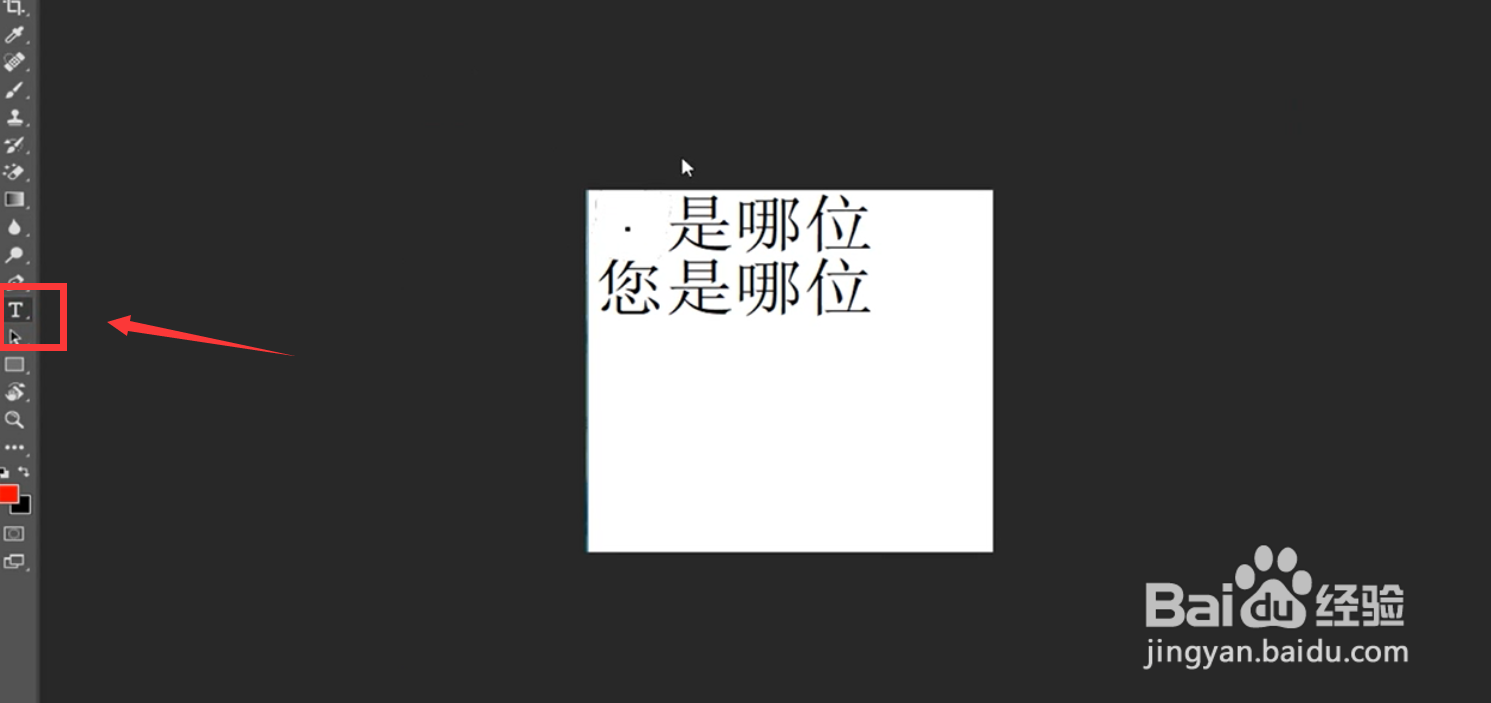
6、在左侧的工具栏中点击“文字工具”,在原来的地方输入正确的文字,并通过更改字体跟大小使其与之前的字体相似或相同
1、1.有正确的文字,就将正确的文字框选出来复制过去
2.遇到没有相同文字的,先将错误的文字用背景色填充上
3.在原来的地方输入正确的文字,并通过更改字体跟大小使其与之前的字体相似或相同