1、全选工作表中的内容,选菜单栏中的格式项下的“单元格”项。
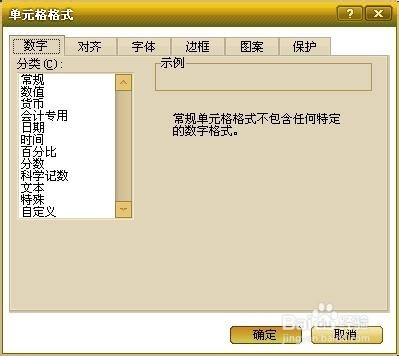
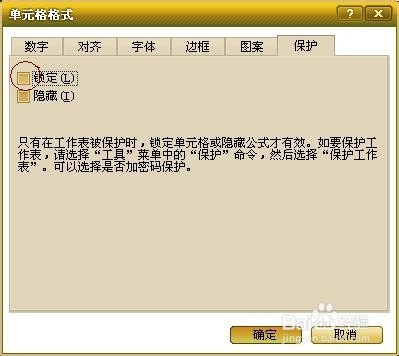
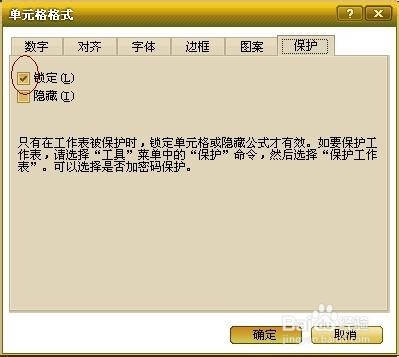
2、选择“保护”,也就是最后一张卡片。
去掉勾选“保护”项内的”锁定,之后“确定“退出。
3、选定你要进行保护的单元格
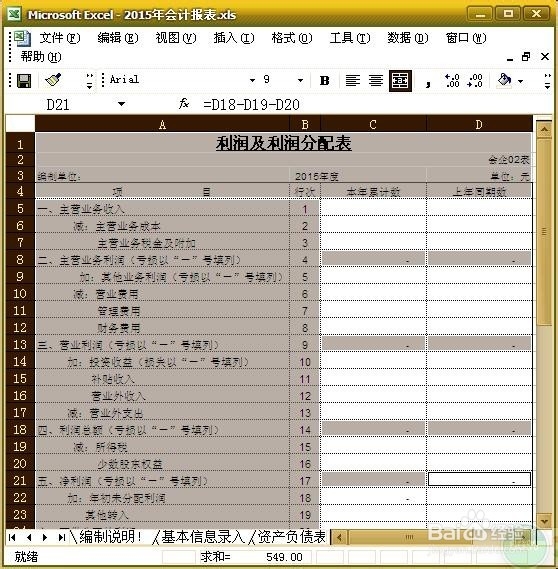
4、重复1、2、选菜单栏中的格式项下的“单元格”项。
勾选”锁定“,然后”确定“,退出。
5、在菜单“工具”下选“保护”内之“保护工作表”。
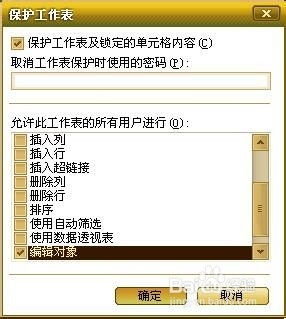
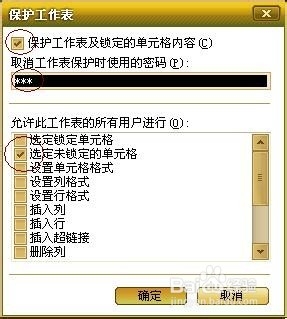
6、在打开的窗口内只选定以下二项:
1. “保护工作表及锁定的单元格内容”
2. 下面的”选定未锁定的单元格“
然后在方框中输入密码,确定,然后会跳出来一个框让我们,重复输入密码,我们就重复输入密码,确定即可。
你会发现,我们有可能要改动的地方,我们可以鼠标点击在上面,并且可以修改;那些有文字和有公式的单元格由于刚刚锁定过了,现在连鼠标都点击不上去,更不用修改了。你也可以再可以修改的地方选填一些数字上去,看看你之前设定的公式还是一如既往能随着单元格数据的变动而变动。