1、打开需要编辑的文档。
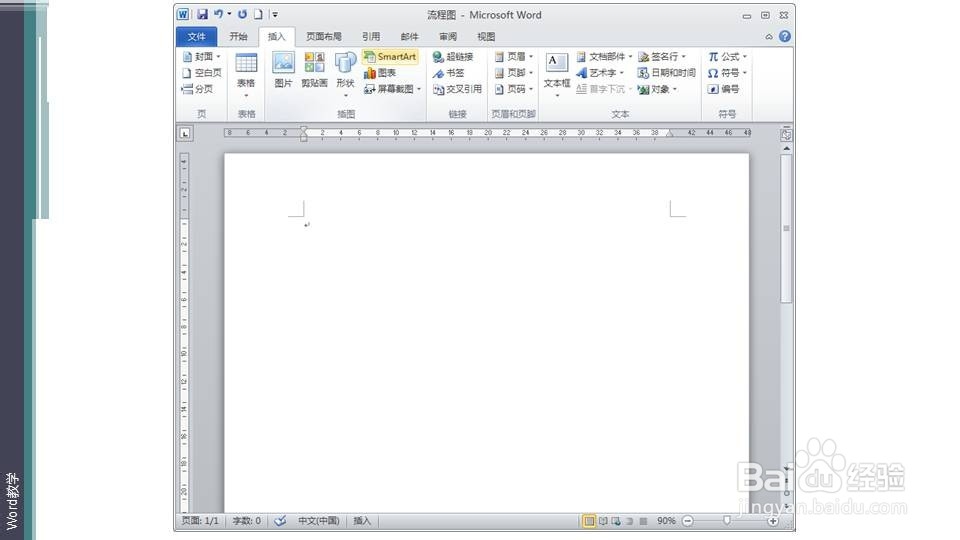
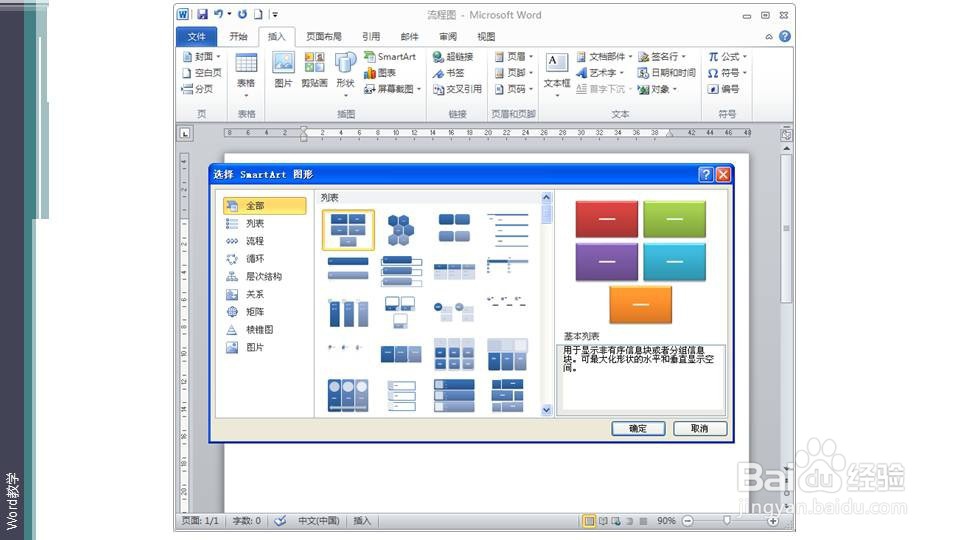
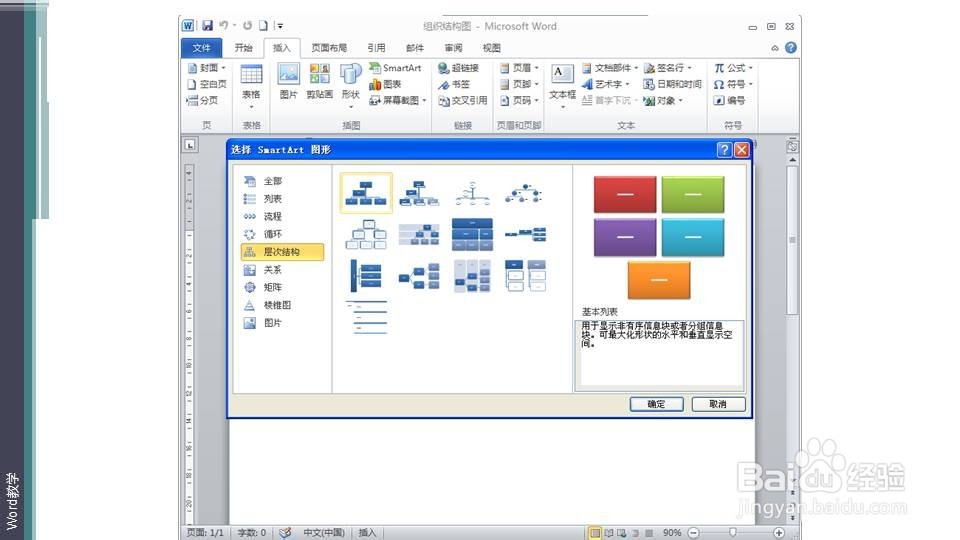
2、点击插入选项卡——插图组——SmartArt按钮。在跳出的对话框架中选择合适的层次结构图,选择组织结构图。
3、在编辑区出现一个组织结构图,需要对其进行一些处理,以更美观。在SmartArt 工具栏中选择设计选项卡——样式组,选择自己的颜色组合和样式 。
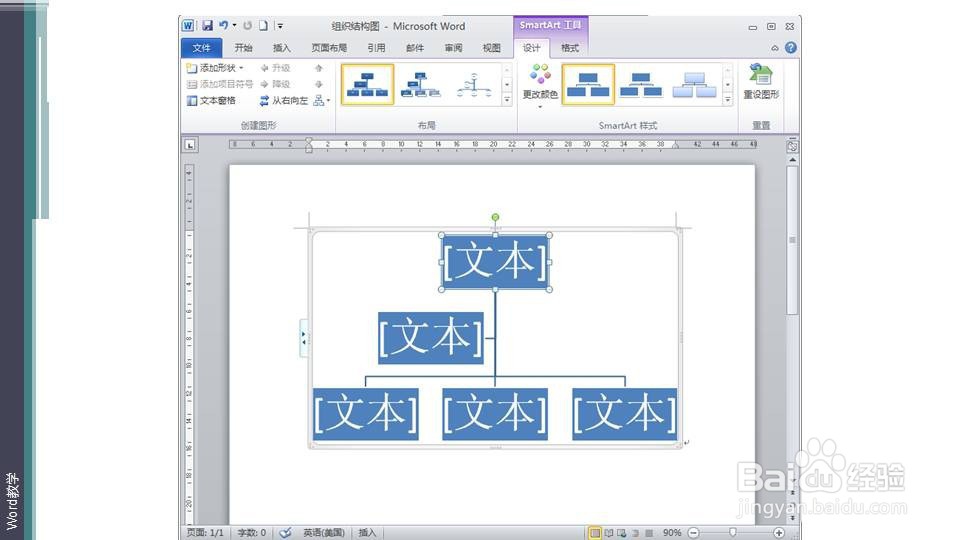
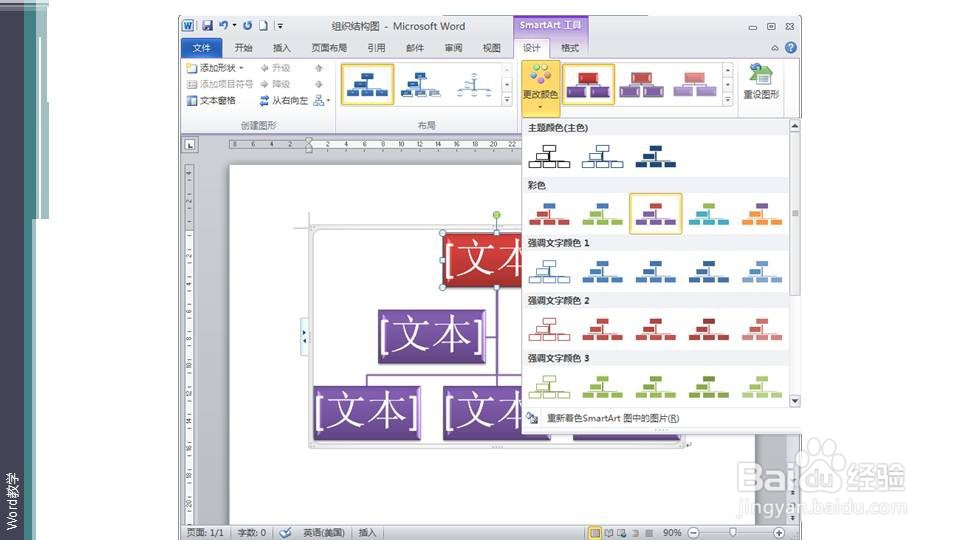
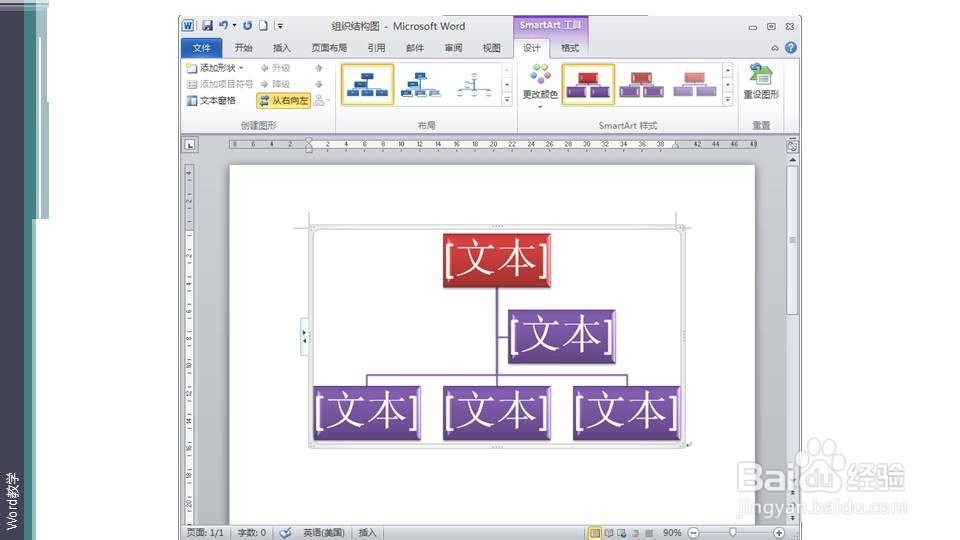
4、SmartArt 工具栏中选择设计选项卡——创建图形组——从右向左,可以将组织结构图部分结构从左调到右。
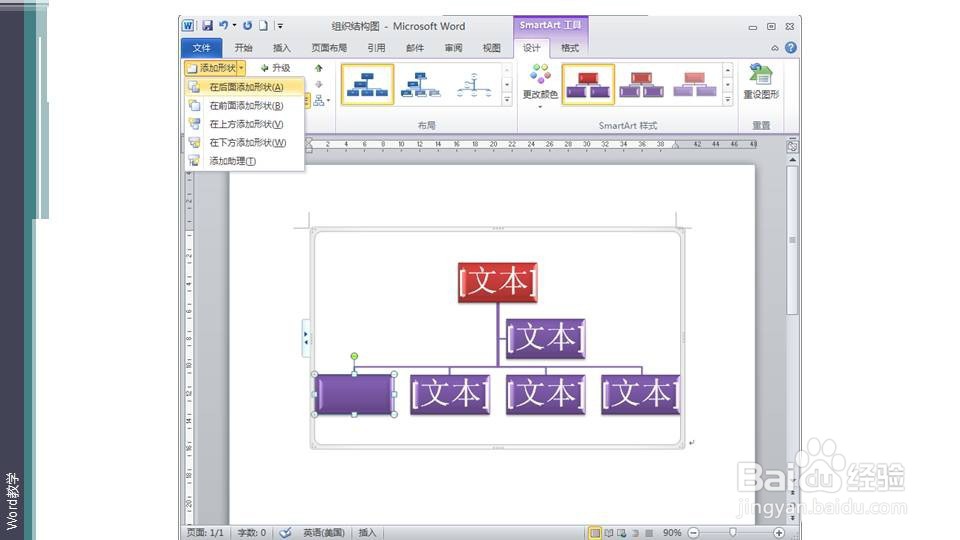
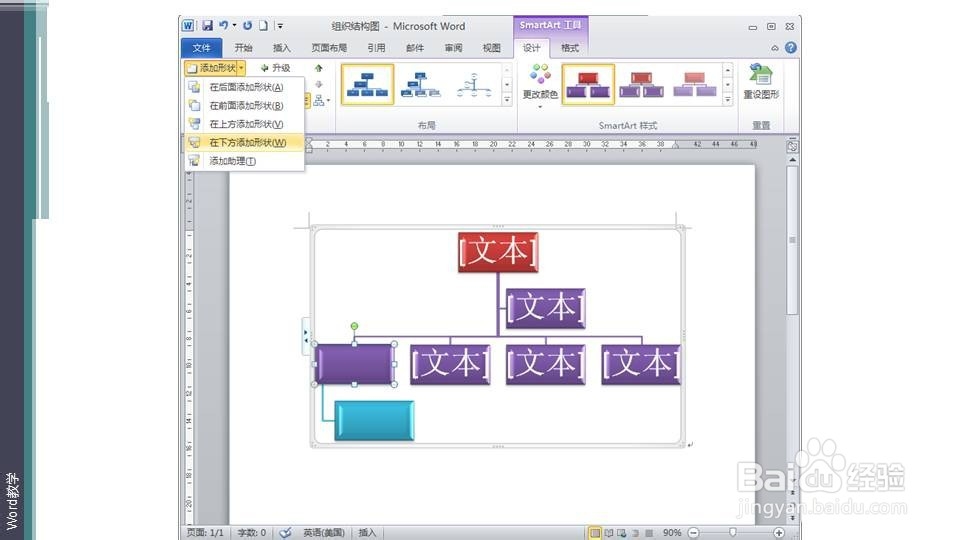
5、选中组织结构图中某一个形状,点击SmartArt 工具栏中选择设计选项卡——创建图形组——添加形状,选择在前面添加,添加同一级形状;选择向下添加,添加下一级形状。
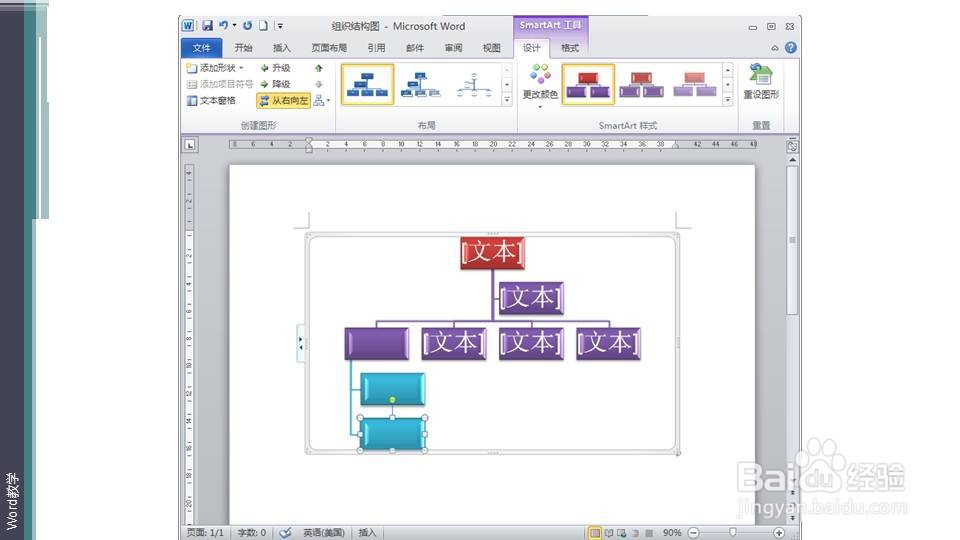
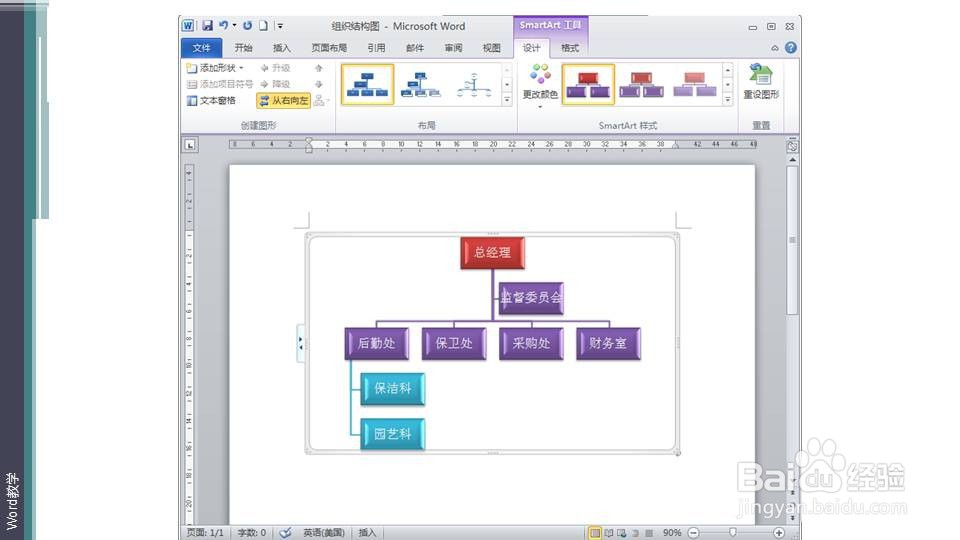
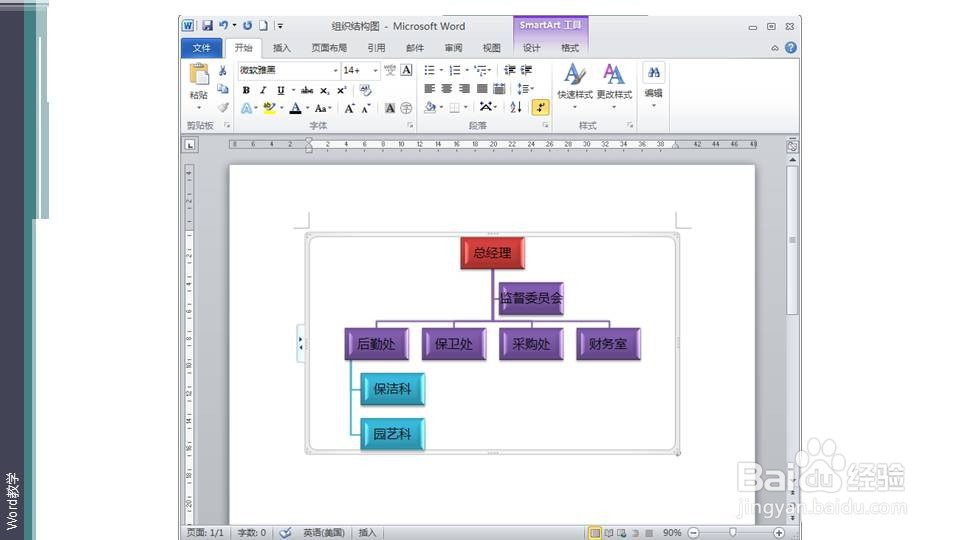
6、增加组织结构文字说明,对文本字体、颜色等进行设置障碍,完成整个组织结构图。
7、总结:利用SmartArt 制作组织结构图,比手工绘制形状更便捷。