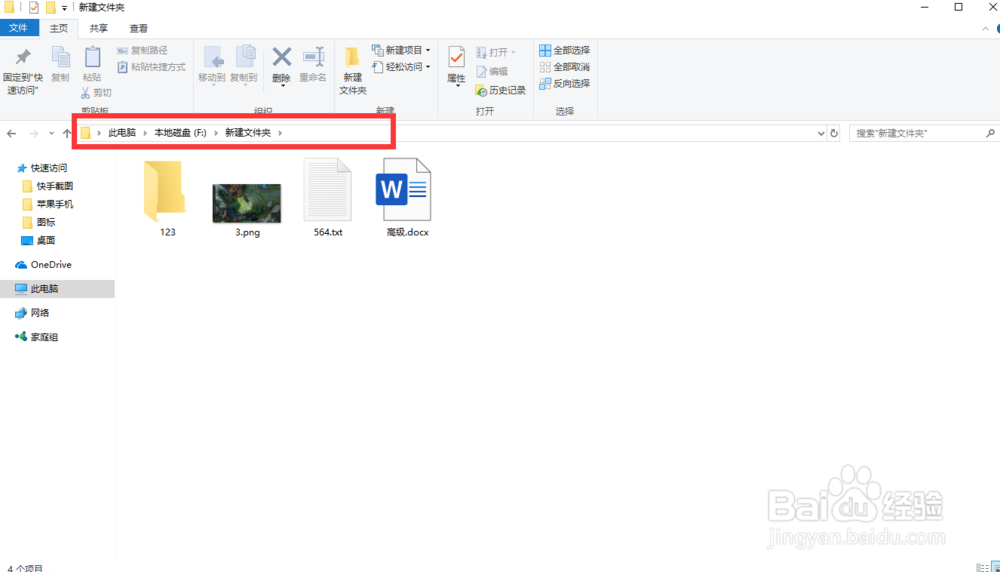
1、找到“此电脑”—找到“要隐藏的文件”,要隐藏的文件,如果是桌面文件那就是C盘(系统安装盘)以图中路径文件为例,如下图所示;
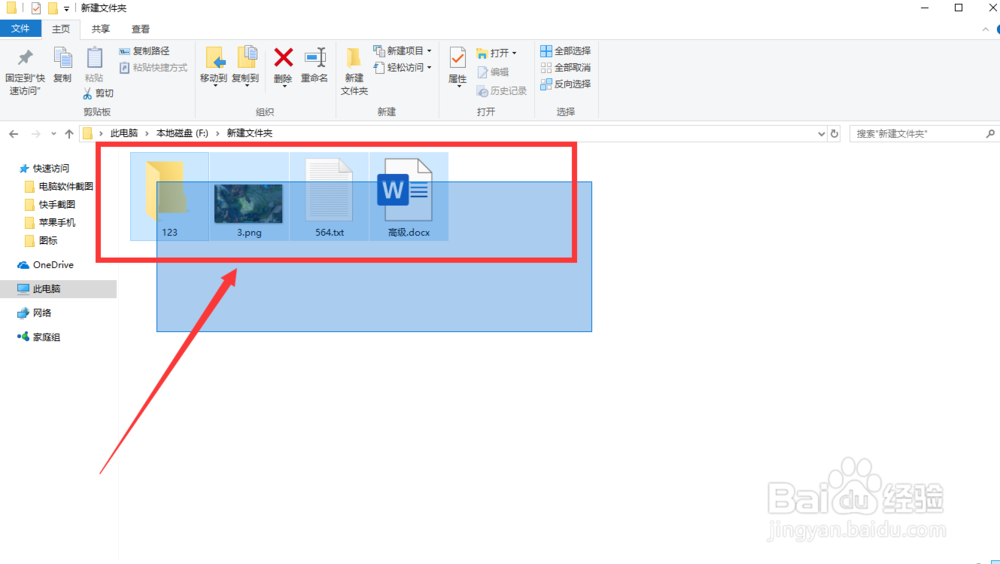
2、先选择要隐藏的文件或文件夹,如图所示;
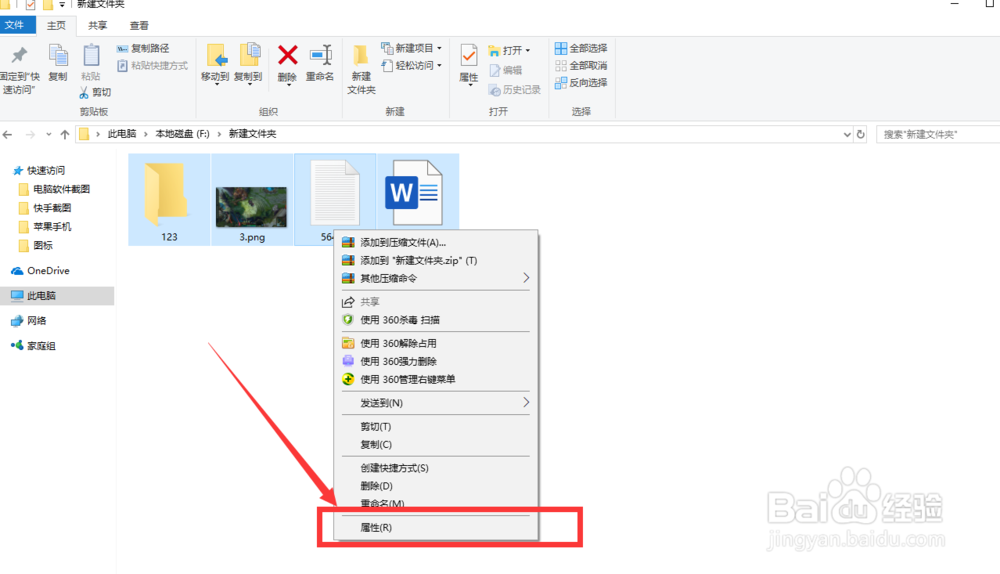
3、点击右键,选择“属性”,如图所示;
4、在属性里找到“隐藏—在前面的方框里进行勾选”,点击“确定”,如图所示;
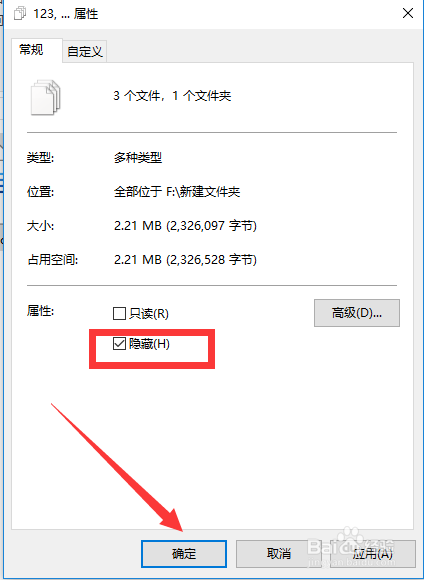
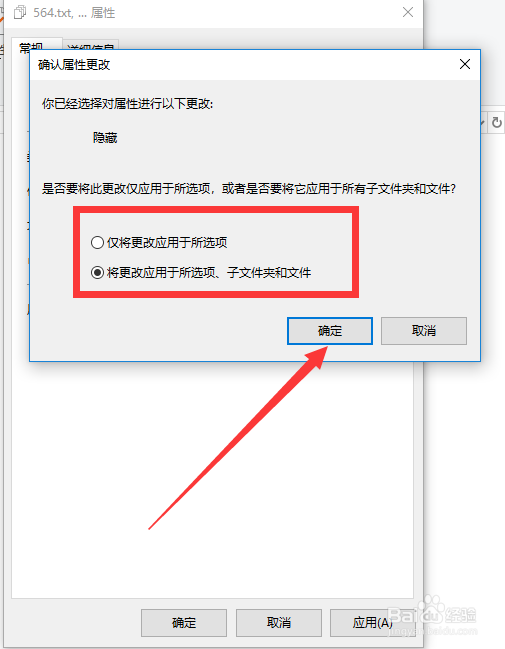
5、按自己的要求进行图中选择,点击“确定”,文件或文件夹即可被隐藏,如图所示;
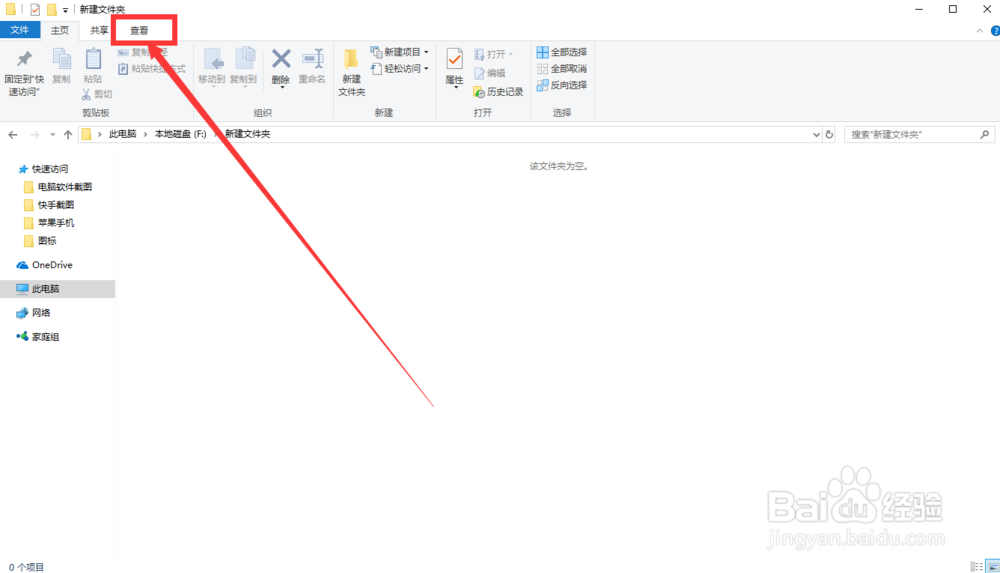
6、如何查看,在右上角找到“查看”,如图所示;
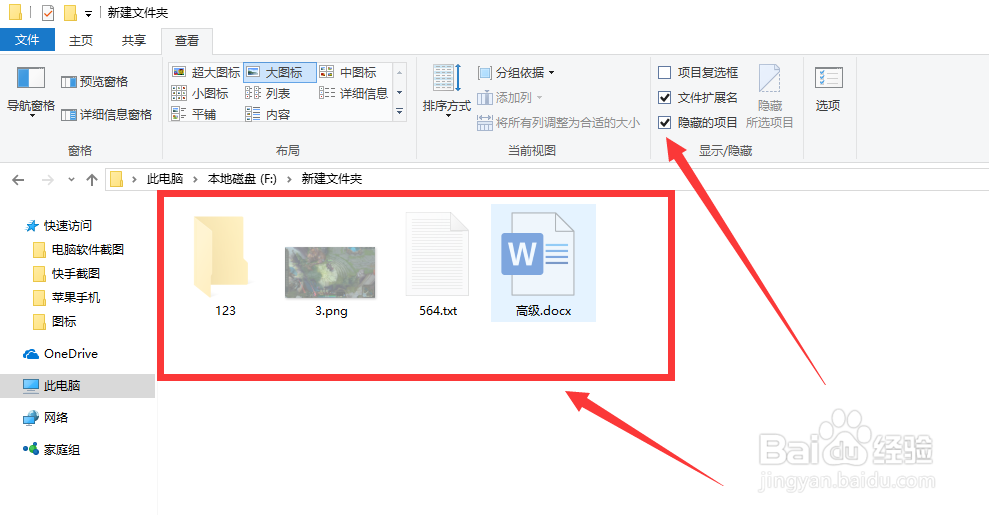
7、选择“隐藏的项目”,在前面的方框里打钩,这时我们发现“隐藏的文件颜色较浅”,如图所示;
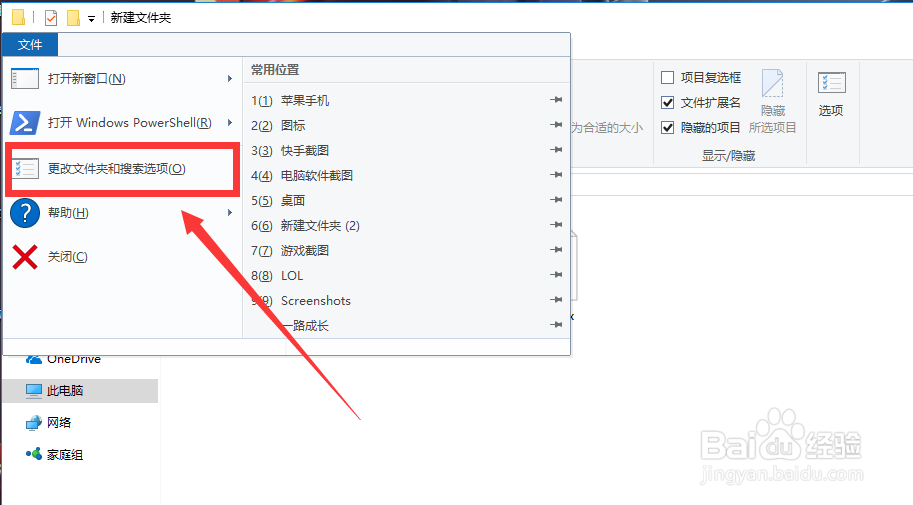
1、找到“此电脑”—找到并选择“要隐藏的文件”—打开左上角“文件”—“更改文件夹和搜索选择项”,如图所示;
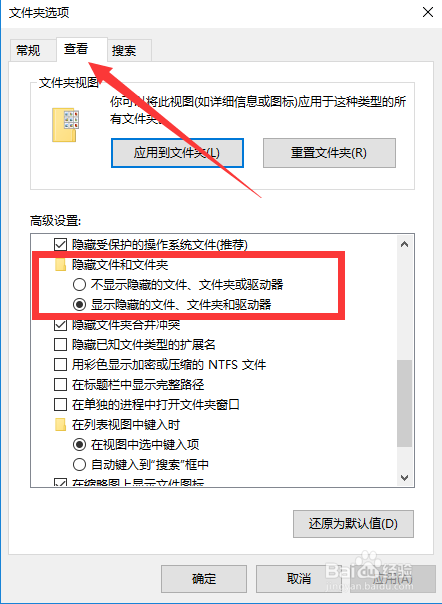
2、找到“隐藏文件和文件夹”,下面两个选项可以选择,如图所示;