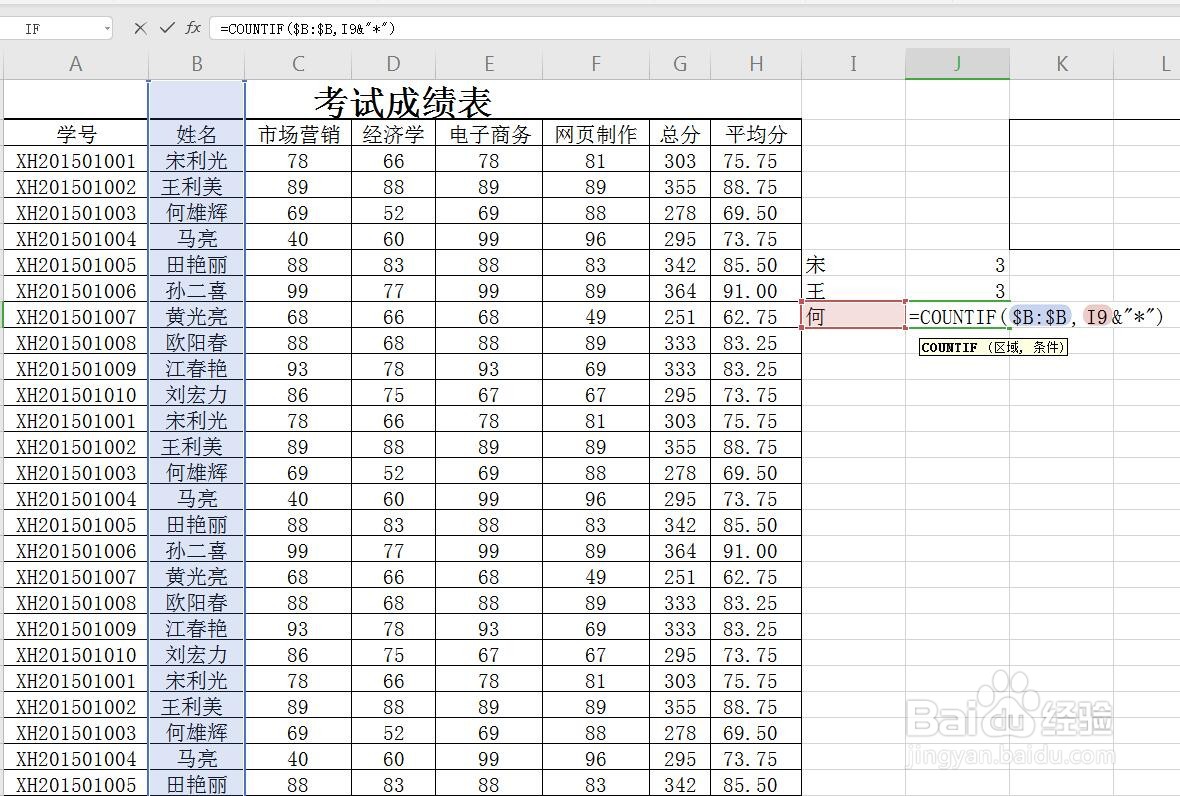
1、首先启动WPS软件,新建一个 Excel表格
点击新建,在上方选择表格形式即可,我们可以制作表格了,我打开一张成绩单来说明一下
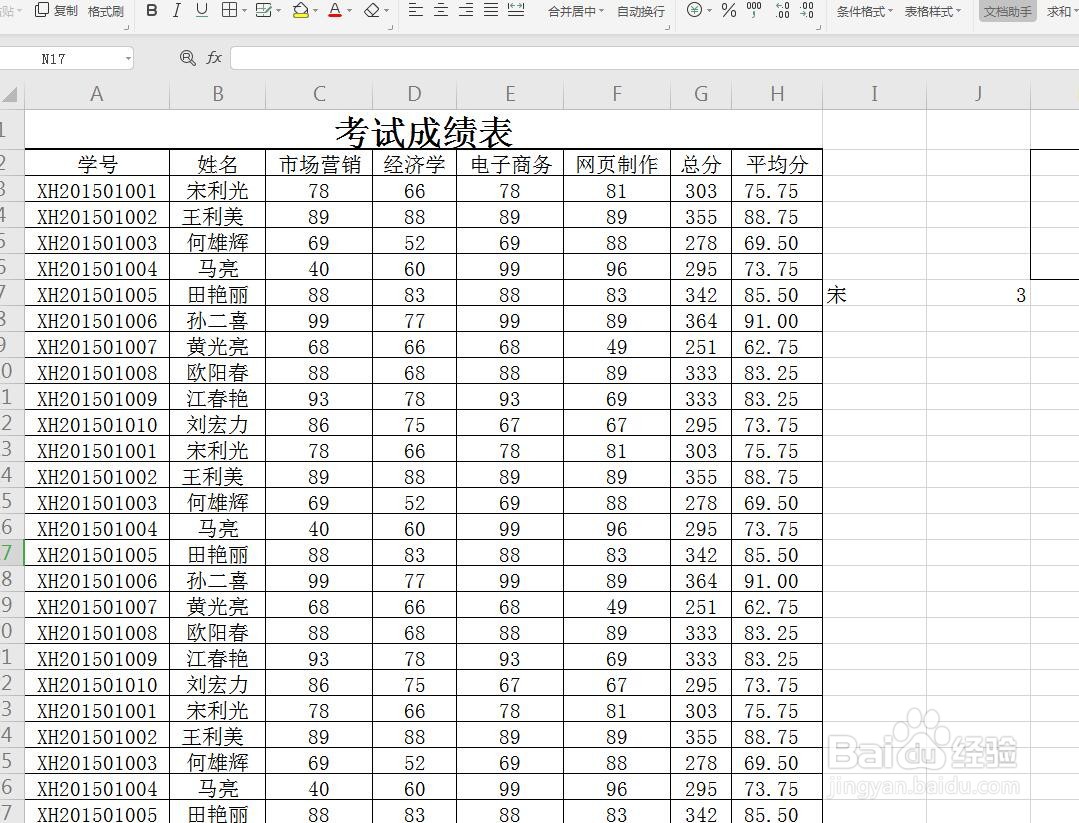
2、计数同姓氏的个数
我将需要计数的姓氏在单元格中竖排输入,然后需要计算每一个姓氏的个数
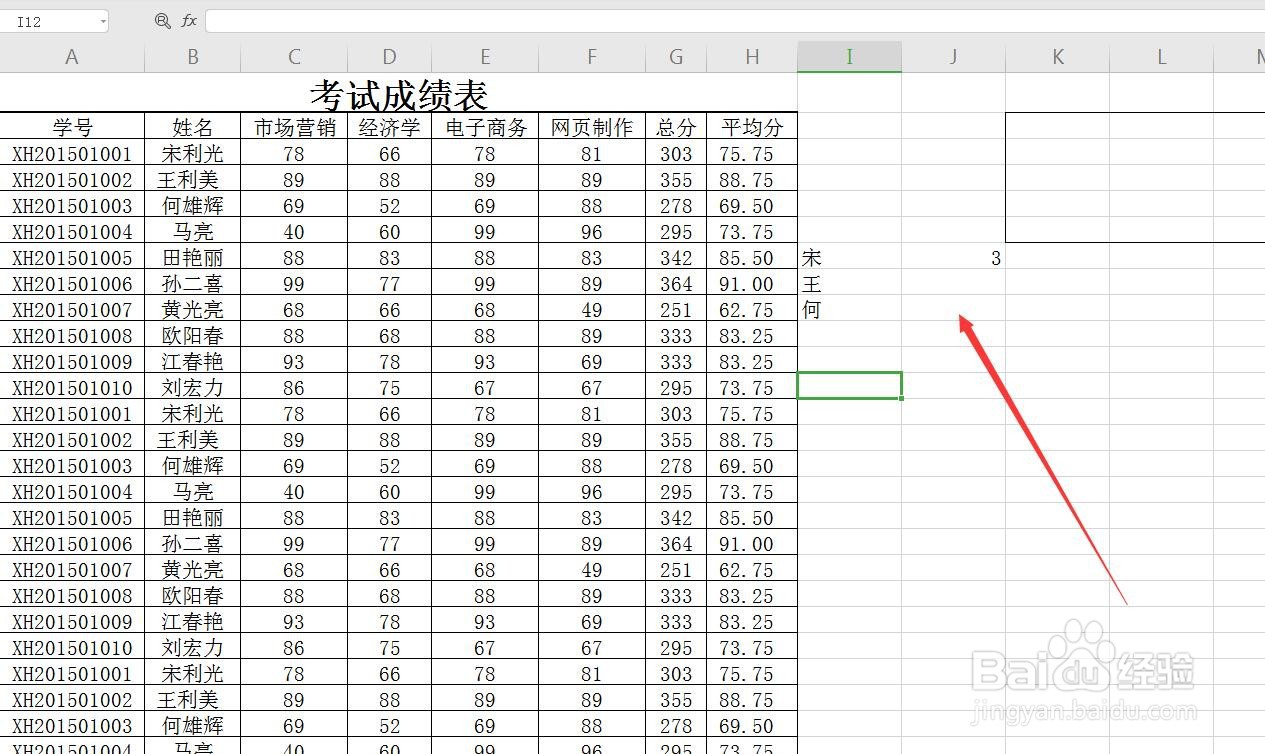
3、输入条件计数函数计算第一个
上一篇经验已经写了怎么计数,=countif(),第一个选择人名整列,第二个输入条件宋加*
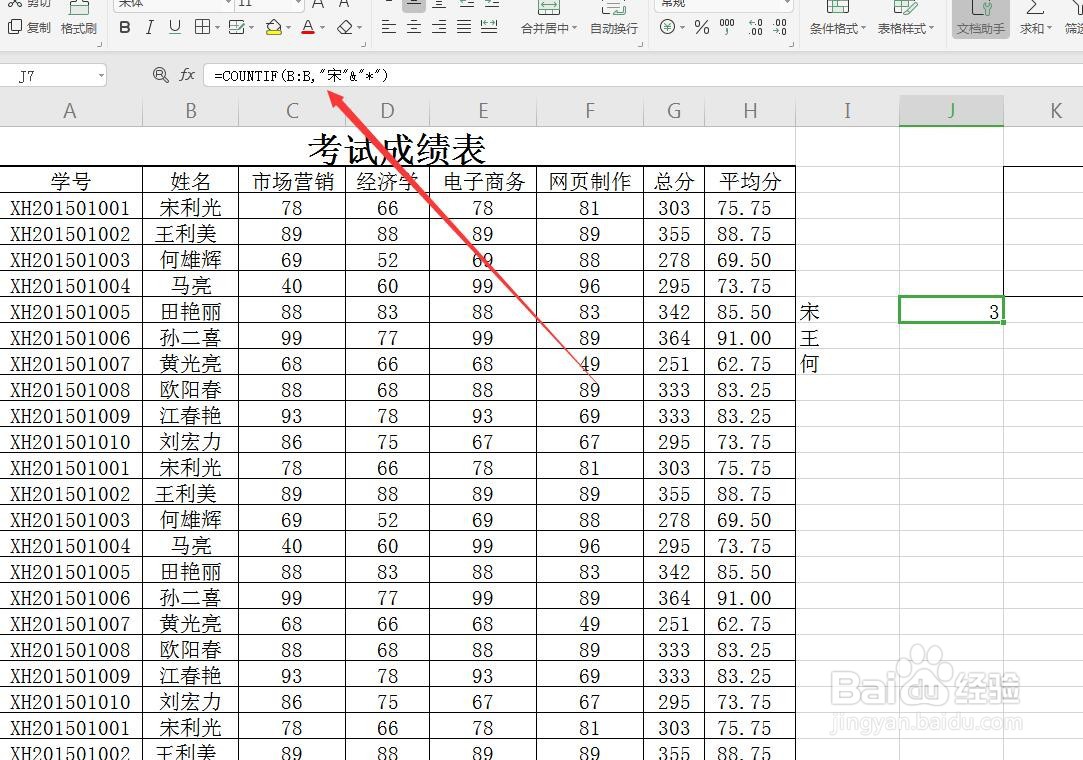
4、对选择范围进行锁定
因为要使用下列计算,每一次的选择范围都是整列,所以我们在编辑栏中选择这个选项,按F4锁定
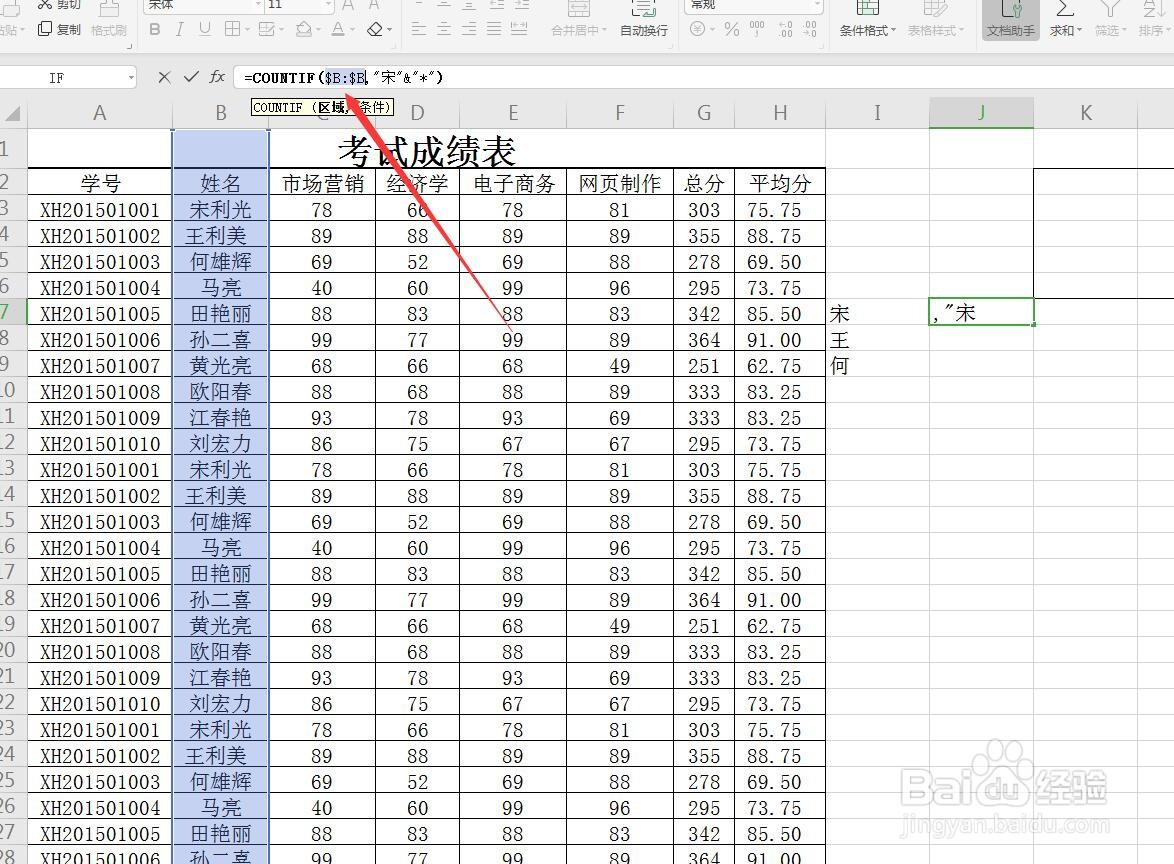
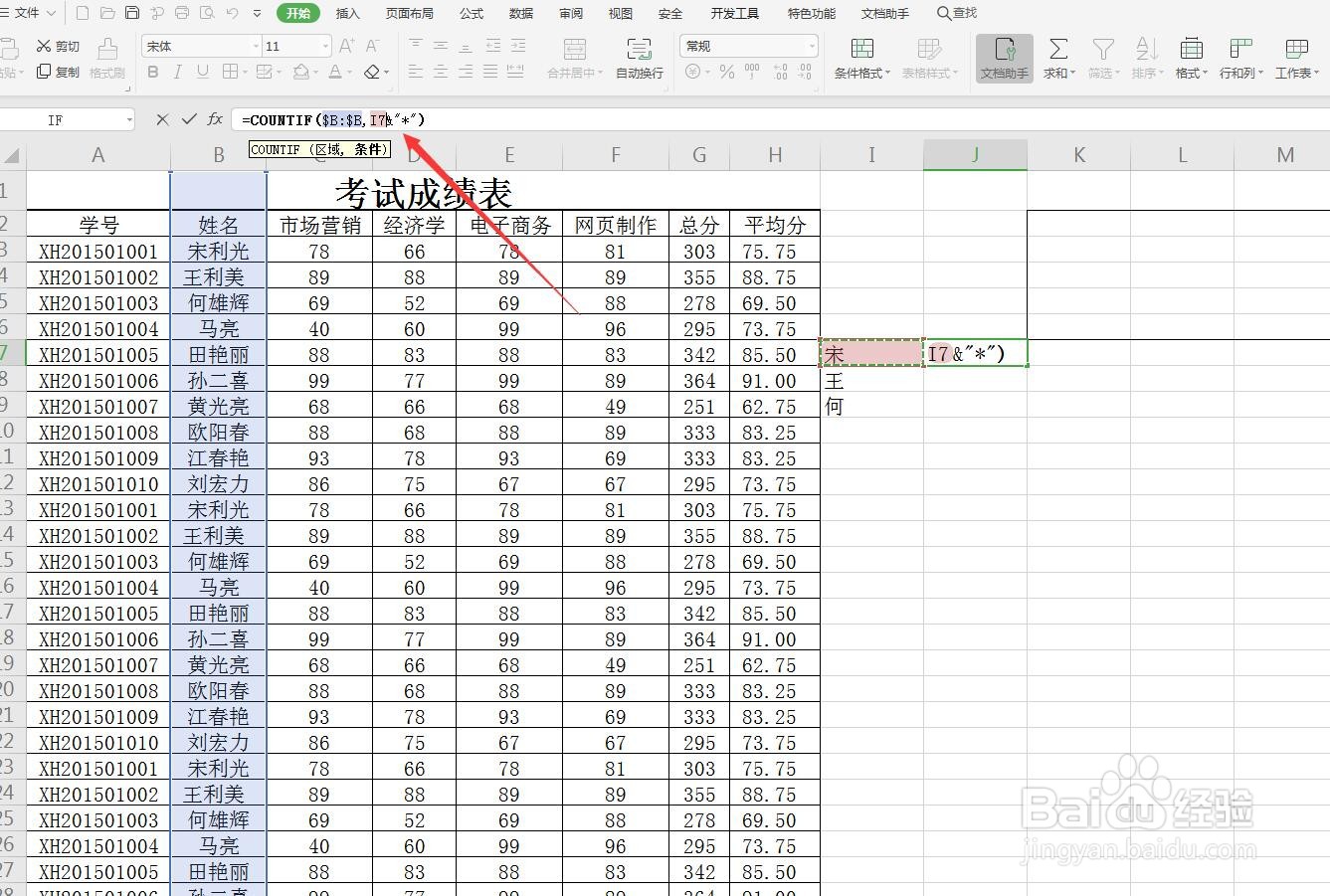
5、将姓用单元格代替
宋这个姓,不能用文字输入的方式,应该点击宋字所对应的单元格,然后连接星号
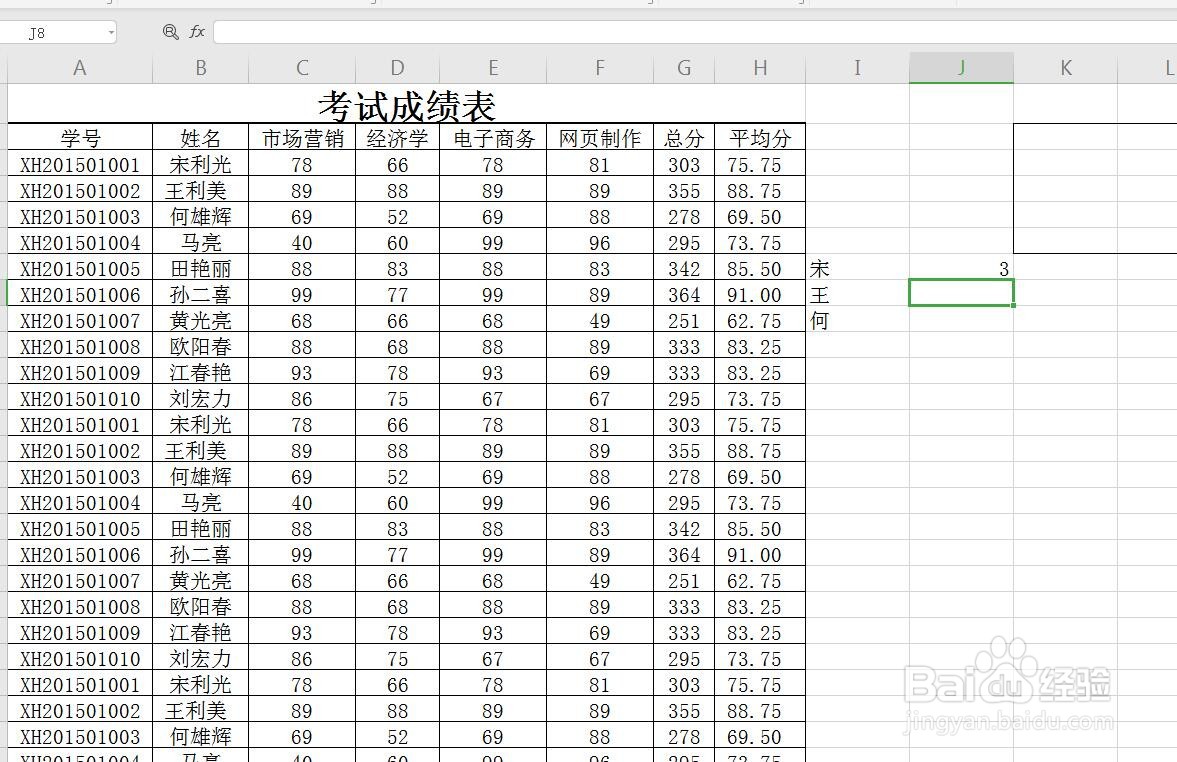
6、点击确认
输入完成点击确认,文字和符号要用双引号,单元格不需要
7、使用下拉计算
将鼠标放在第一个计算的结果上,在右下角的部分向下拖动鼠标即可计算下面的内容
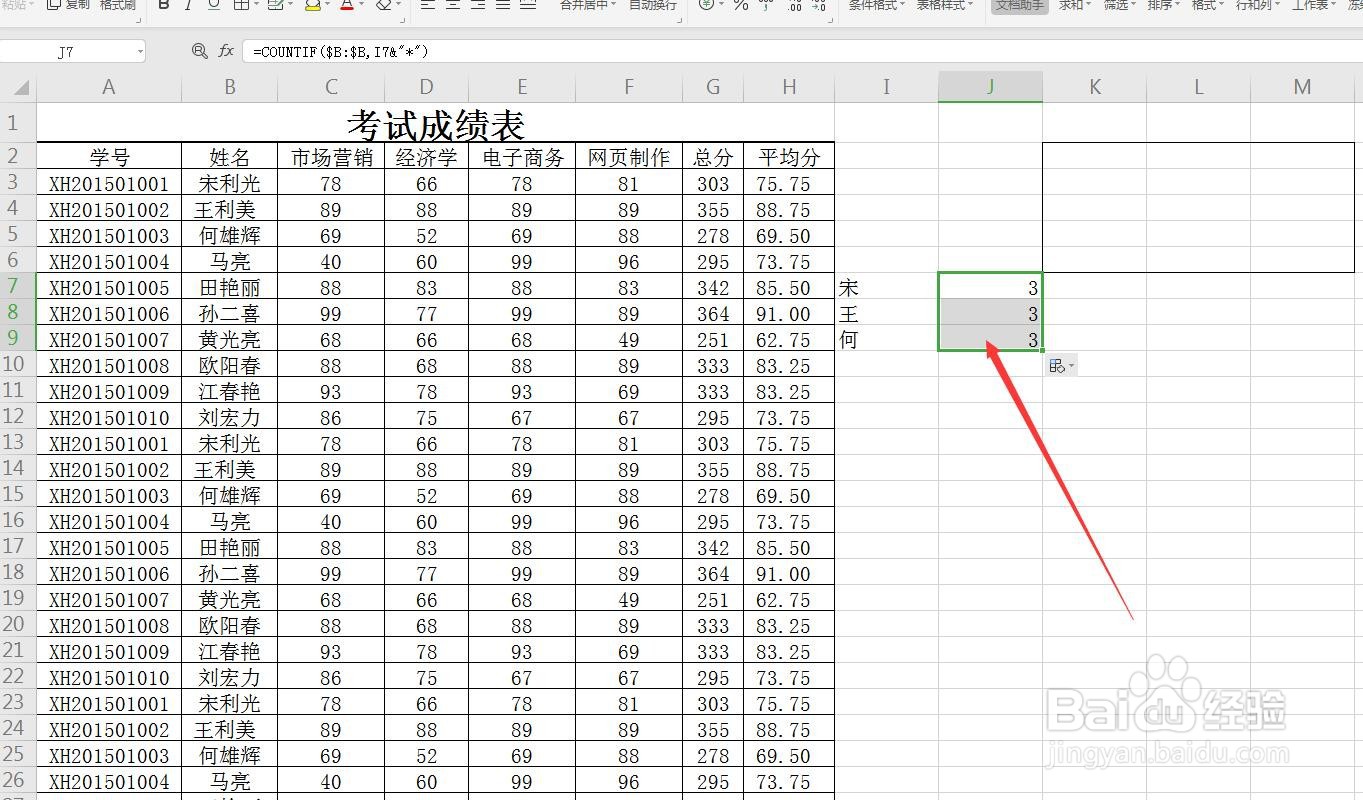
8、查看公式进行确认
我们点击计算结果的时候,可以弹出计算公式,我们可以查看公式的范围是否正确