1、首先用ps打开图片,然后切换到通道面板,建立个新通道,再打开图片素材。然后全选并复制,关闭文件,选新建立通道粘贴,按住Ctrl单击新通道,载入选区。
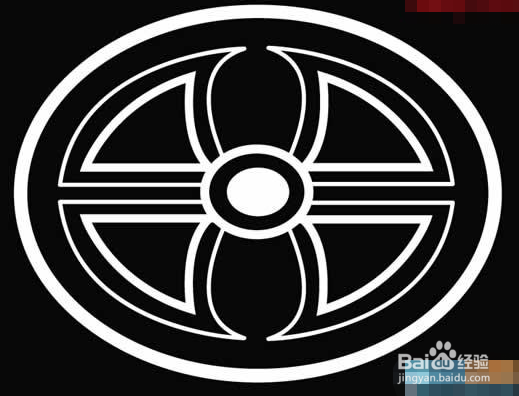
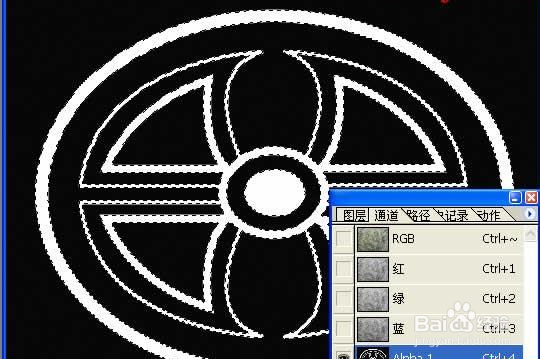
2、然后切换到图层面板,新建立色阶调整层,设置并调整色阶。
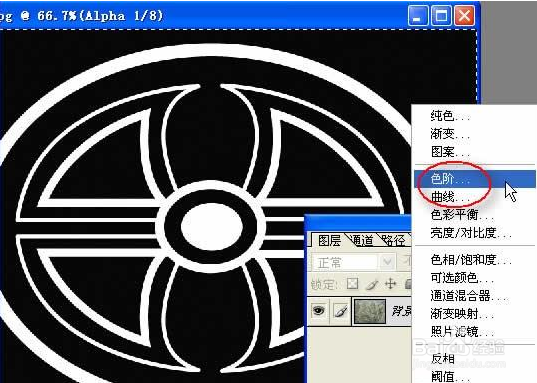
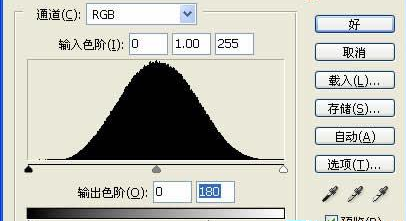
3、鼠标双击色阶调整层,添加图层样式,添加调整好后就可。
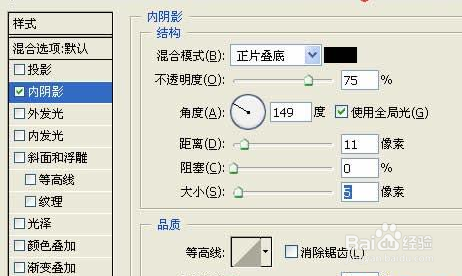
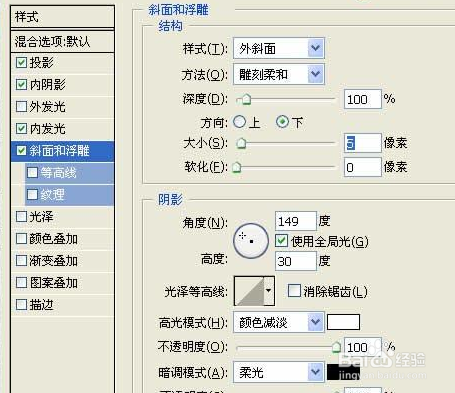
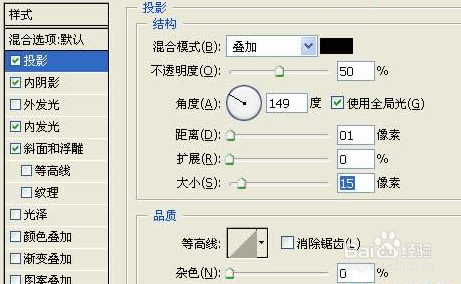
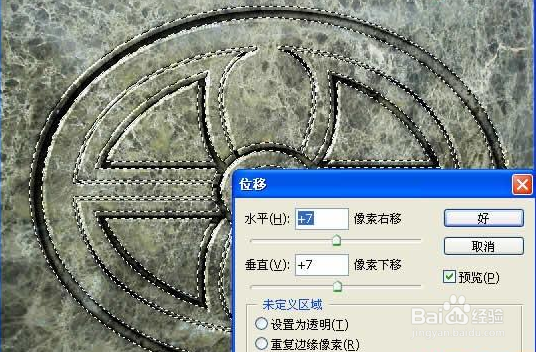
4、然后按住Ctrl键单击色阶调整层,载入选区,点击滤镜、其它、位移。完成以上 步骤后一个雕刻灰度图的搞定了。
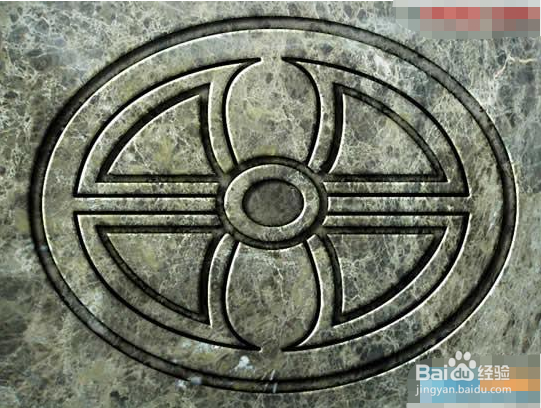
1、总结:
1.用ps打开图片,切换通道面板并建立新通道,打开图片素材。全选并复制,关闭文件,选新建立通道粘贴,按Ctrl单击新通道,载入选区。
2.切换图层面板,新建立色阶调整层,设置并调整色阶,双击色阶调整层,添加图层样式。
3.按住Ctrl键单击色阶调整层,载入选区,点击滤镜、其它、位移就可。