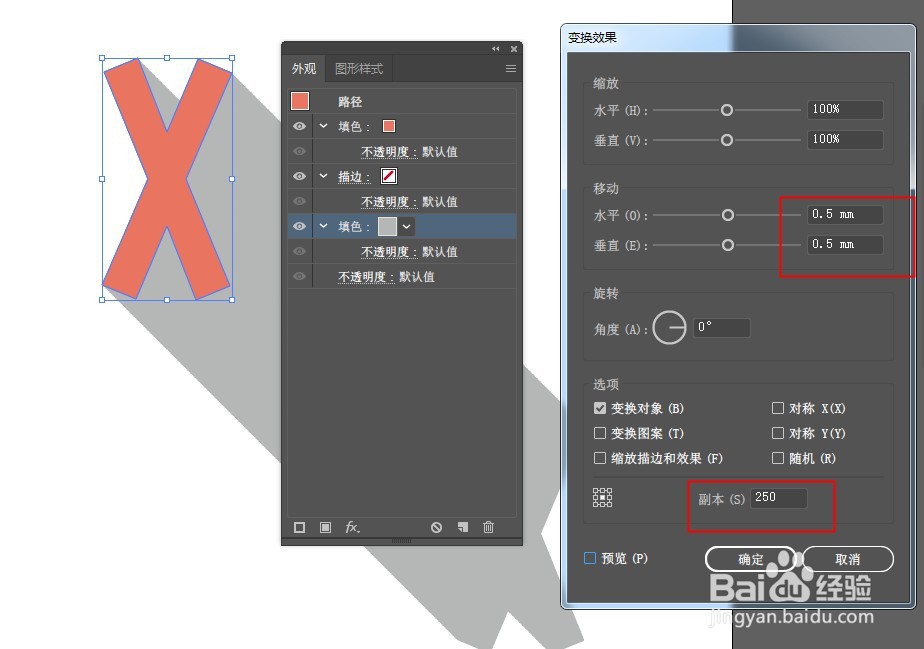
1、随意绘制一个图形,如图小编画了两个矩形组成个X形,用路径查找器合并成一个图形。

2、打开外观面板,选中填色层按住ALT键向上拖移复制一层到顶部,再将底层的填充色改为灰色。


3、选中底层的填色层,打开变换面板,副本数量改为200以上,垂直和水平移动距离改为0.5,再点击确定。

4、选中底层的填色层,打开渐变面板,将变换的灰色阴影添加白到灰的渐变色,点击不透明度,将混合模式改为正片叠底。


5、选中再打开路径查找器,点击相加,在弹出的选择框点击确定。将变换放到相加上一层。


6、打开图形样式面板,将这个图形拖入面板中。

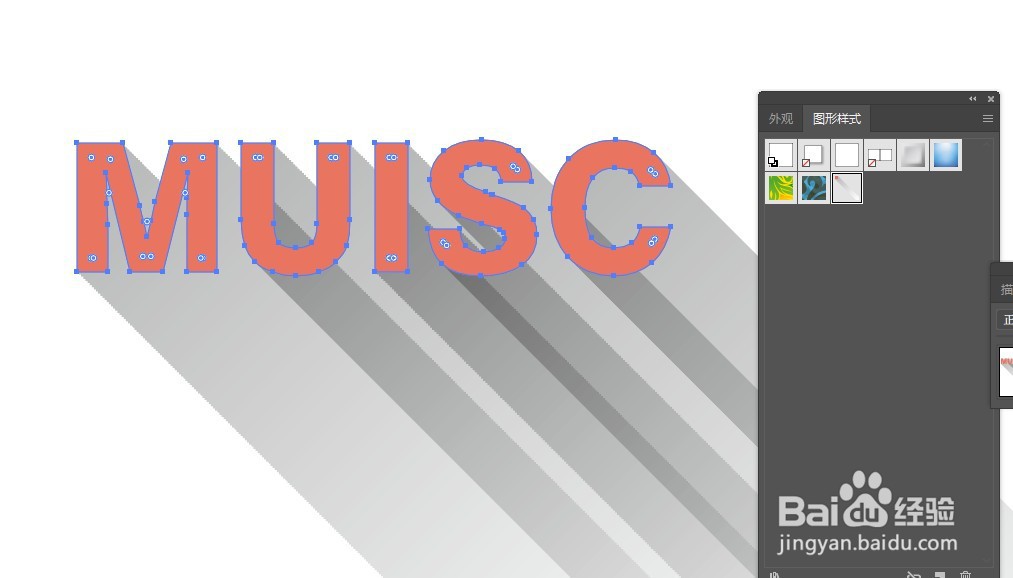
7、打上一行字,创建轮廓,取消编组,点击建好的图层样式,然后将字重新打包成组,加个背景就能看到效果了。

1、随意绘制一个图形。
2、打开外观面板,选中填色层按住ALT键向上拖移复制一层到顶部,再将底层的填充色改为灰色。
3、选中底层的填色层,打开变换面板,副本数量改为200以上,垂直和水平移动距离改为0.5,再点击确定。
4、选中底层的填色层,打开渐变面板,将变换的灰色阴影添加白到灰的渐变色,点击不透明度,将混合模式改为正片叠底。
5、选中再打开路径查找器,点击相加,在弹出的选择框点击确定。将变换放到相加上一层。
6、打开图形样式面板,将这个图形拖入面板中。