Win7系统电脑共享文件时提示输入网络密码怎么办

时间:2026-02-20 14:35:38

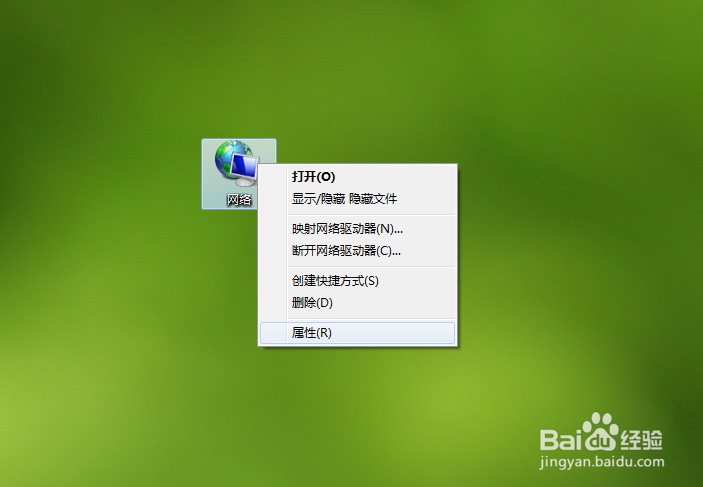
1、右键单击桌面的“网络”图标。

Win7系统电脑共享文件时提示输入网络密码怎么办

2、选择“属性”。

Win7系统电脑共享文件时提示输入网络密码怎么办

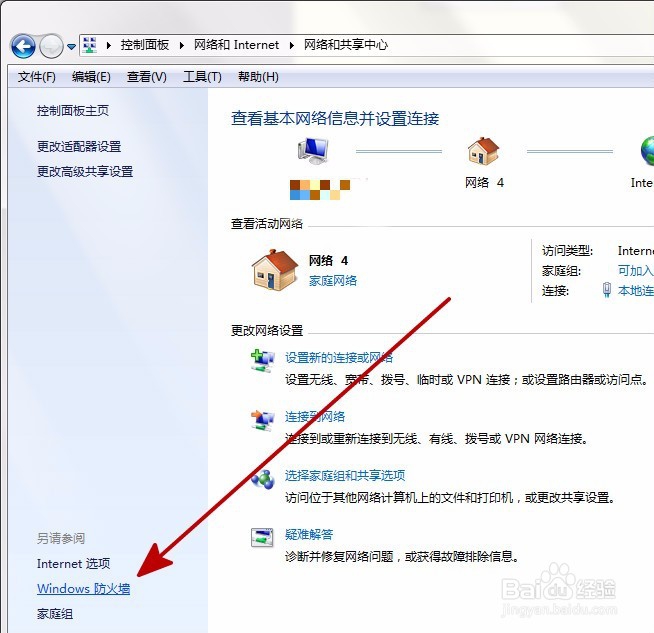
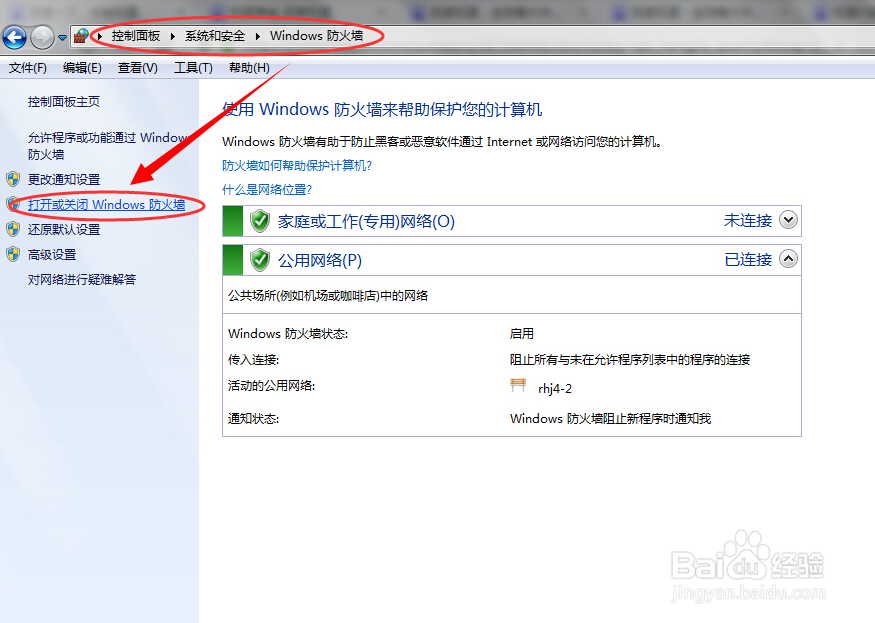
3、在弹出的“网络和共享中心“的窗口中点击“Windows防火墙”。

Win7系统电脑共享文件时提示输入网络密码怎么办

4、在弹出的“Windows防火墙”左侧点击“打开或关闭Windows防火墙”。
Win7系统电脑共享文件时提示输入网络密码怎么办

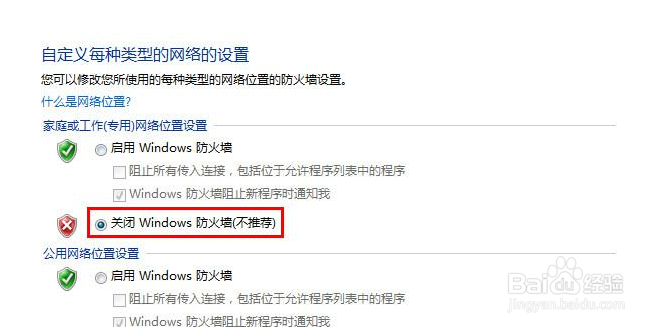
5、在弹出的窗口中关闭防火墙。

Win7系统电脑共享文件时提示输入网络密码怎么办

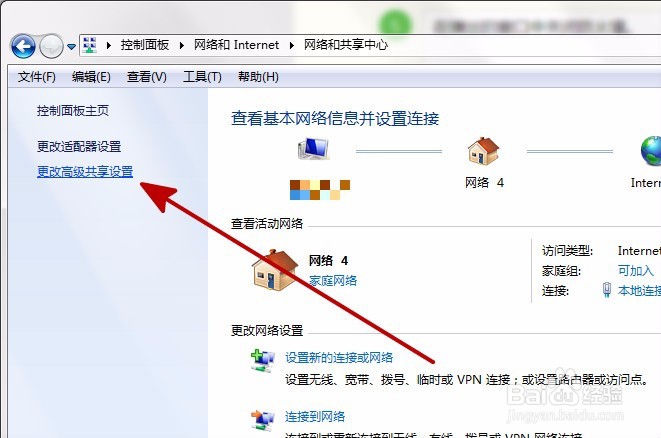
6、返回到“网络和共享中心”窗口,点击“更改高级共享设置”。

Win7系统电脑共享文件时提示输入网络密码怎么办

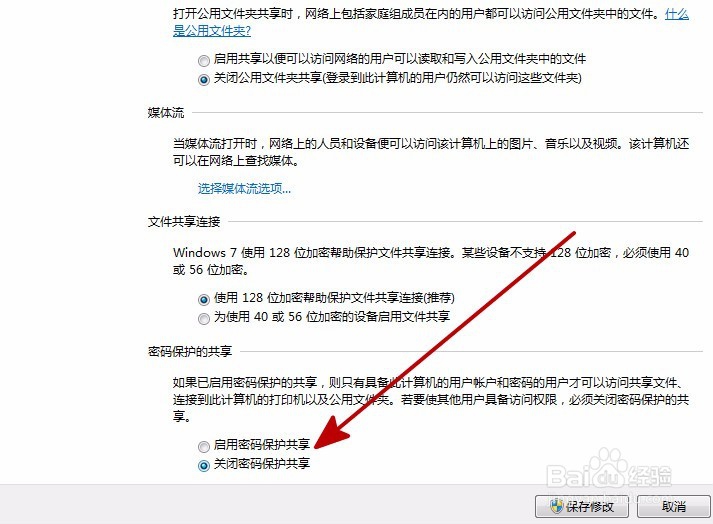
7、在“密码保护的共享”中关闭密码保护共享,点击“保存修改”。

Win7系统电脑共享文件时提示输入网络密码怎么办

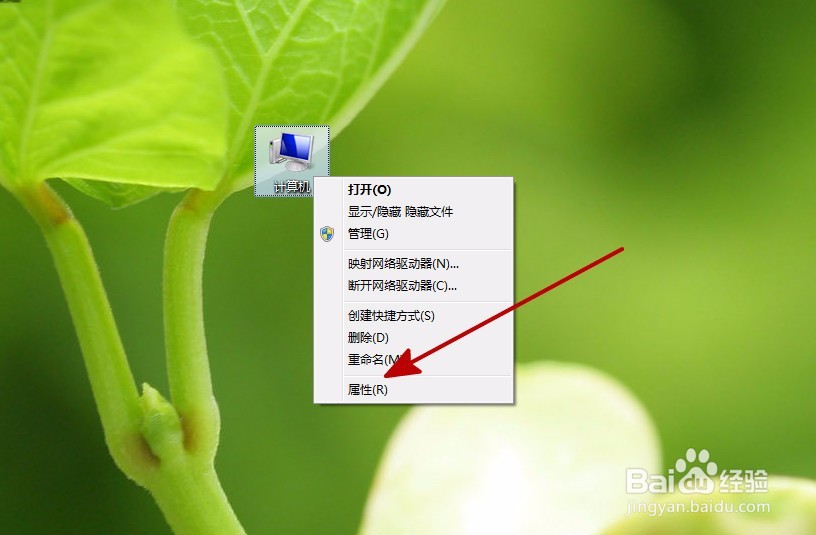
8、回到桌面,右键单击“计算机”的“管理”。

Win7系统电脑共享文件时提示输入网络密码怎么办

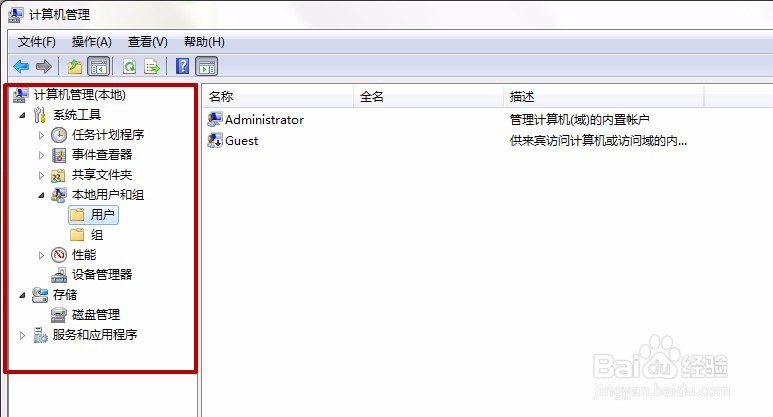
9、在打开的“计算机管理”窗口左侧依次选择“系统工具”--“本地用户和组”--“用户”。
Win7系统电脑共享文件时提示输入网络密码怎么办

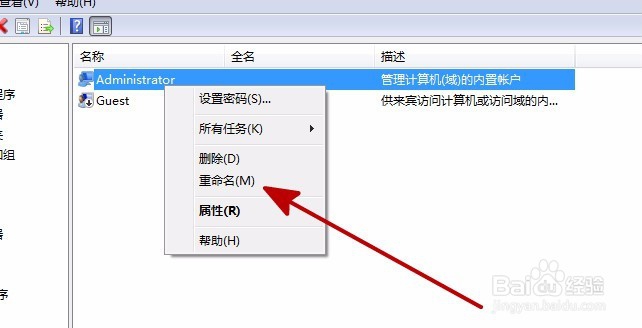
10、右键单击右侧窗口的“administrator”,选择“重命名”。

Win7系统电脑共享文件时提示输入网络密码怎么办

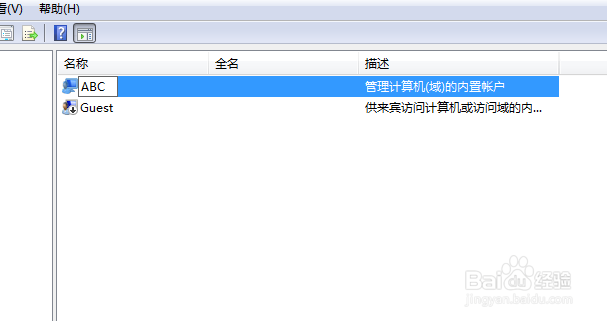
11、重命名为其他名称,注销后重新连接共享。

Win7系统电脑共享文件时提示输入网络密码怎么办

12、完成上述步骤后就可以共享了。

© 2026 乐乐经验网
信息来自网络 所有数据仅供参考
有疑问请联系站长 site.kefu@gmail.com