怎么隐藏电脑文件夹、查看隐藏文件夹?

时间:2026-02-12 14:04:12

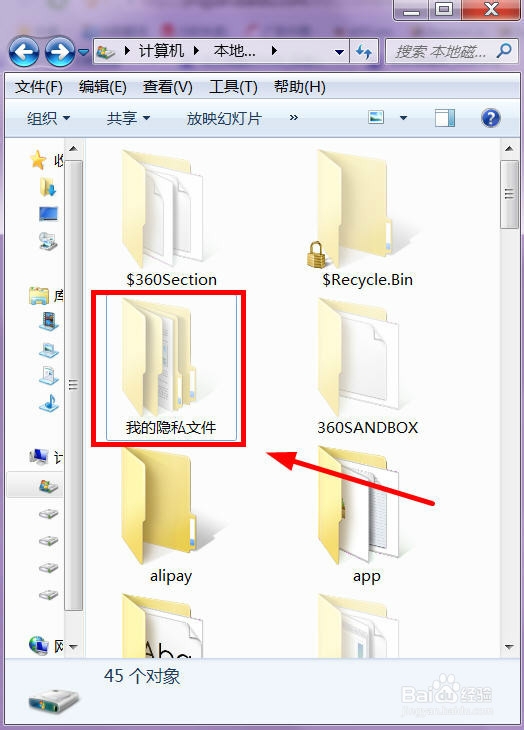
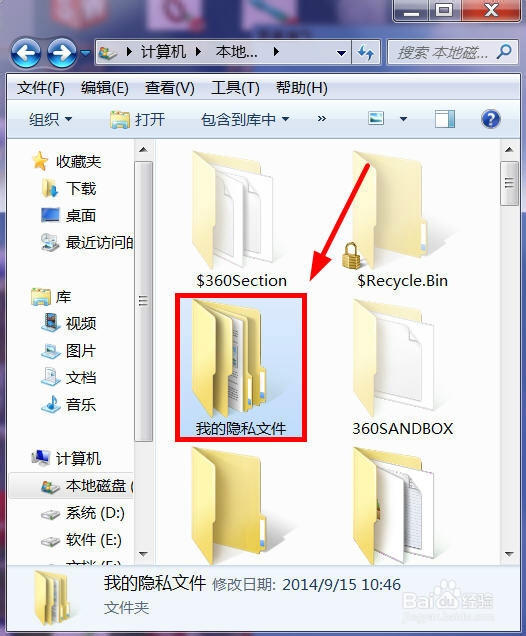
1、下面我以“我的隐私文件”这个文件夹为例,说明,如图所示
怎么隐藏电脑文件夹、查看隐藏文件夹?

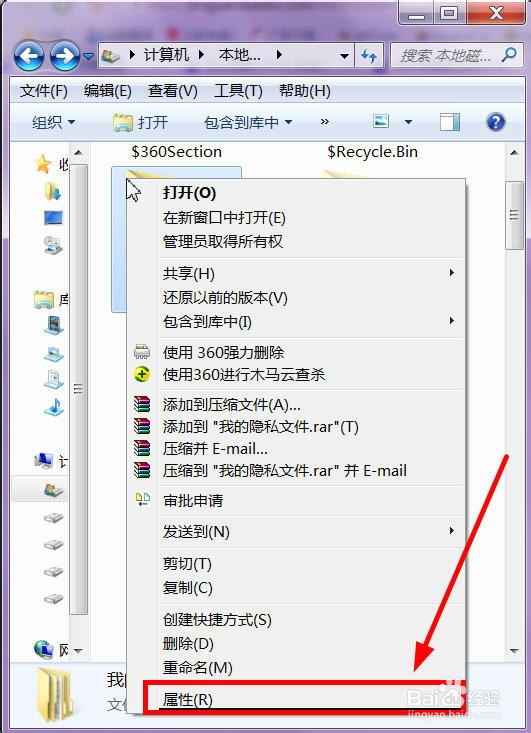
2、选择该文件夹,点右键,弹出下拉菜单,选择“属性”按钮,如图所示

怎么隐藏电脑文件夹、查看隐藏文件夹?

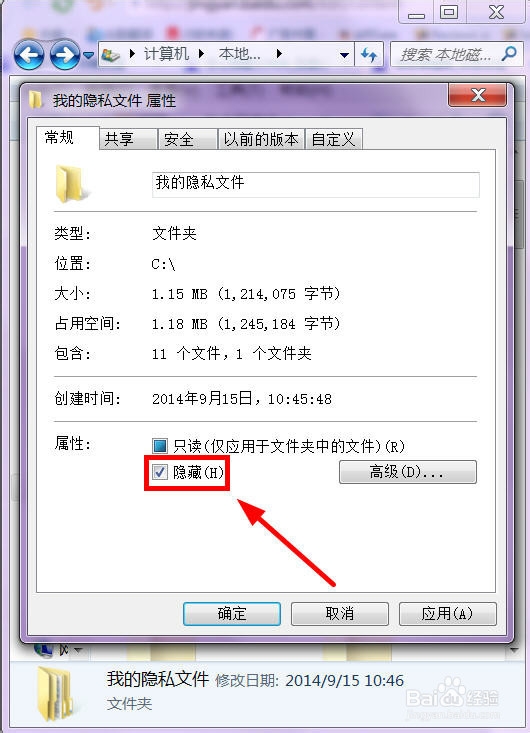
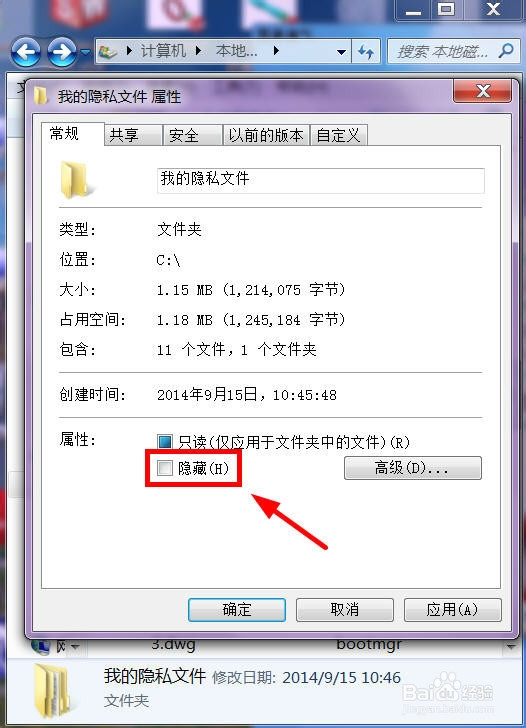
3、将“隐藏”前面方括号打钩,如图所示

怎么隐藏电脑文件夹、查看隐藏文件夹?

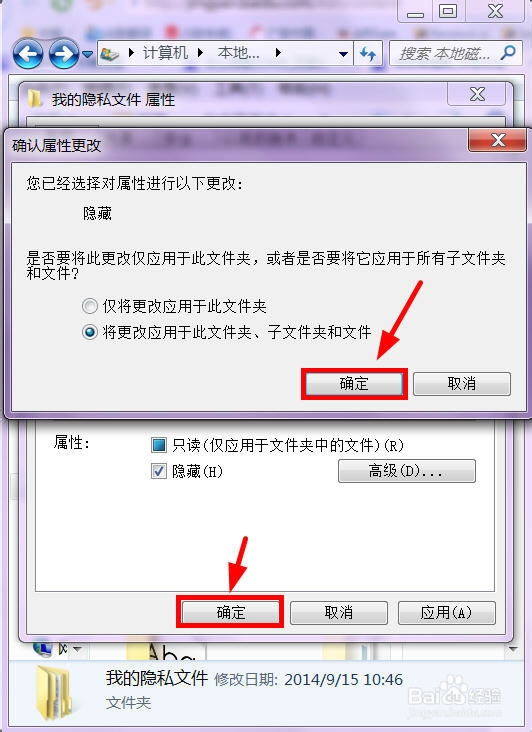
4、点击“确定”,弹出对话框,再点击“确定”,如图所示

怎么隐藏电脑文件夹、查看隐藏文件夹?

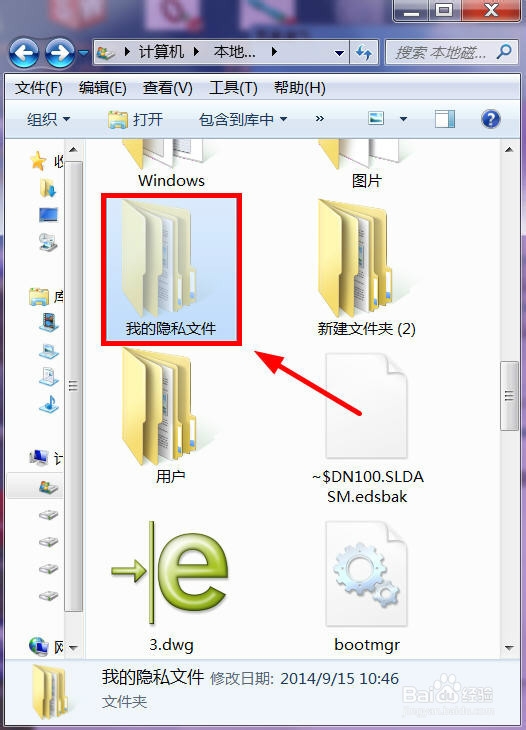
5、确定之后,发现文件夹的变透明了,但还是看得到,如图所示

怎么隐藏电脑文件夹、查看隐藏文件夹?

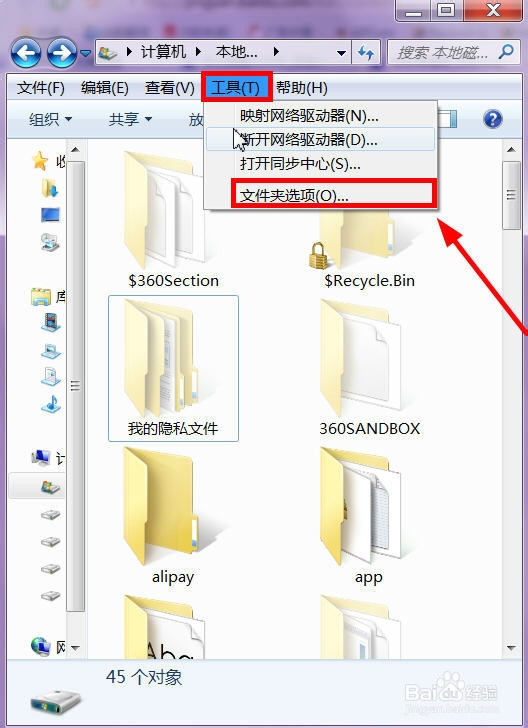
6、咋办呢,现在我们要设置一下,(看不到隐藏文件),点击“工具”,弹出下拉菜单,点击“文件夹选项”,如图所示
怎么隐藏电脑文件夹、查看隐藏文件夹?

7、弹出面板后,点击“查看”按钮,如图所示

怎么隐藏电脑文件夹、查看隐藏文件夹?

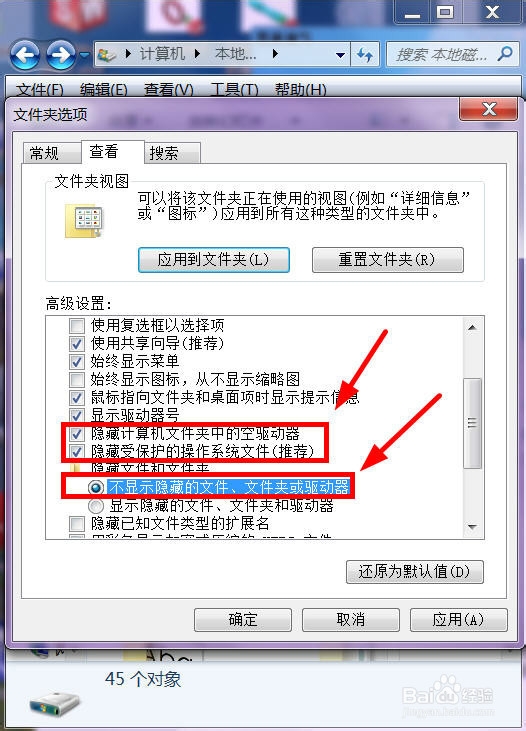
8、勾选这三项,如图所示

怎么隐藏电脑文件夹、查看隐藏文件夹?

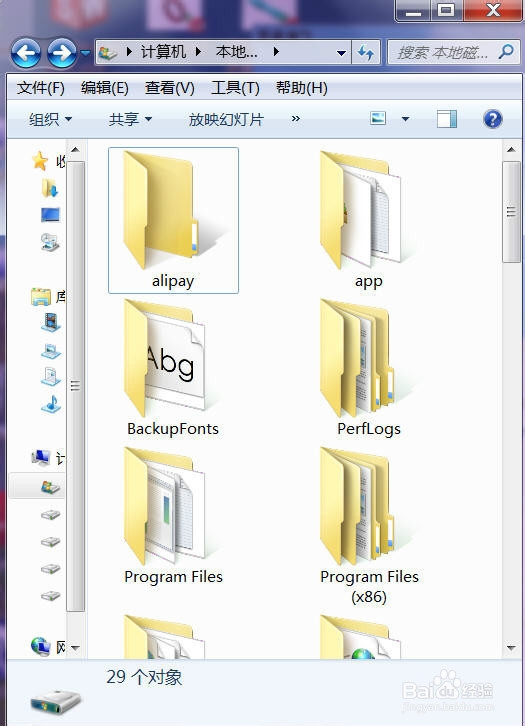
9、确定,再查看文件夹,已经被隐藏了,如图所示

怎么隐藏电脑文件夹、查看隐藏文件夹?

1、要恢复,需要两步:首先设置,如图所示

怎么隐藏电脑文件夹、查看隐藏文件夹?

2、第二步:将文件夹属性,隐藏前面的勾去掉就恢复了

怎么隐藏电脑文件夹、查看隐藏文件夹?

3、文件夹已经恢复,可以查看了,如图所示

怎么隐藏电脑文件夹、查看隐藏文件夹?

© 2026 乐乐经验网
信息来自网络 所有数据仅供参考
有疑问请联系站长 site.kefu@gmail.com