1、首先进入电脑的【网络和共享中心】。
方法一:在工具栏上点击【网络】--【打开网络和共享中心】

2、方法二:
打开【控制面板】--在控制面板里点击【网络和共享中心】


3、在【网络和共享中心】点击【设置新的连接或网络】

4、选择【连接到Internet】,点击下一步

5、因为我电脑已经连网,所以提示已经连接到Internet。
点击【仍要设置新连接】

6、点击【创建新连接】

7、选择【宽带(PPPoE)】

8、可以重新输入{连接名称},然后直接点击连接。
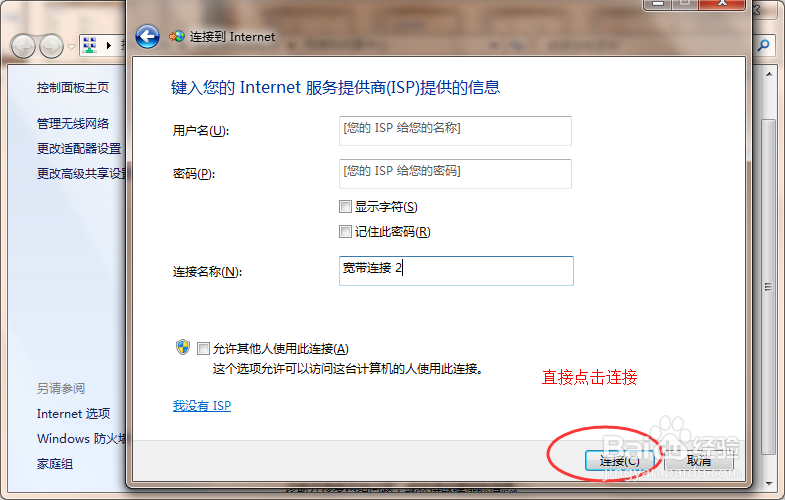
9、因为没有设置账号等信息所以会连接不上,直接点击【跳过】

10、完成之后,再在电脑工具栏点击【网络】,就会有一个【宽带连接2】,这个就是设置的新的宽带连接,点开之后点击连接。

11、在这里输入拨号的账号以及密码信息。

1、如果设置了多个连接,需要对宽带连接进行删除。
首先进入【网络和共享中心】方法同上,点击【更改适配器设置】

2、选择需要删除的宽带连接,右键删除即可。
