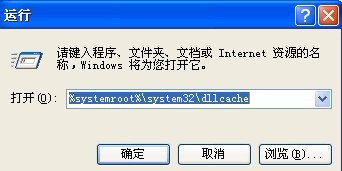
1、单击左下角的“开始”菜单,弹出的列表单击“运行”,在打开框中输入%systemroot%\system32\dllcache,单击“确定”。
2、在这里面找到“msconfig.exe”,鼠标右键点击“复制”

3、接着再打开运行对话框,键入%systemroot%\PCHealth\HelpCtr\Binaries,回车

4、在该目录的空白处鼠标右键点击“粘贴”

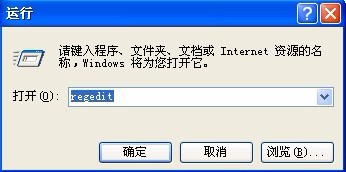
1、“开始”——“运行”——输入“regedit”命令——打开注册表编辑器
2、在左侧窗口依次展开注册表项到以下分支
HKEY_LOCAL_MACHINE\SOFTWARE\Microsoft\Windows\CurrentVersion\App Paths

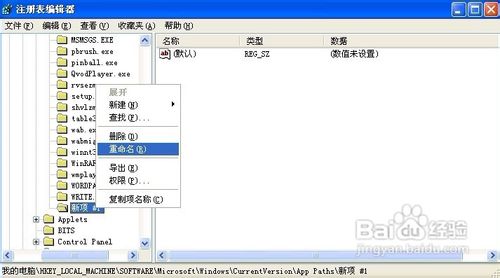
3、在App Paths项上鼠标右键“新建”——“项”

4、右击新项 #1,点击“重命名”,输入“MSCONFIG.EXE”,回车
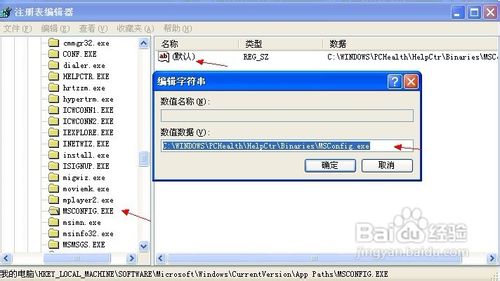
5、如果存在MSCONFIG.EXE项,第4步可以省略。到MSCONFIG.EXE的右边窗口,双击默认值,在数据数值框中输入%systemroot%\PCHealth\HelpCtr\Binaries\MSConfig.exe,按回车键