iphone如何隐藏相片并添加密码

时间:2026-02-24 23:40:37

1、在打开上我们点击“备忘录”打开备忘录界面中点击右下角的“编辑写稿”工具。

iphone如何隐藏相片并添加密码

2、然后在键盘输入区中显示工具点击“+”号按钮。

iphone如何隐藏相片并添加密码

3、打开选项中点击“照片图库”选项。

iphone如何隐藏相片并添加密码

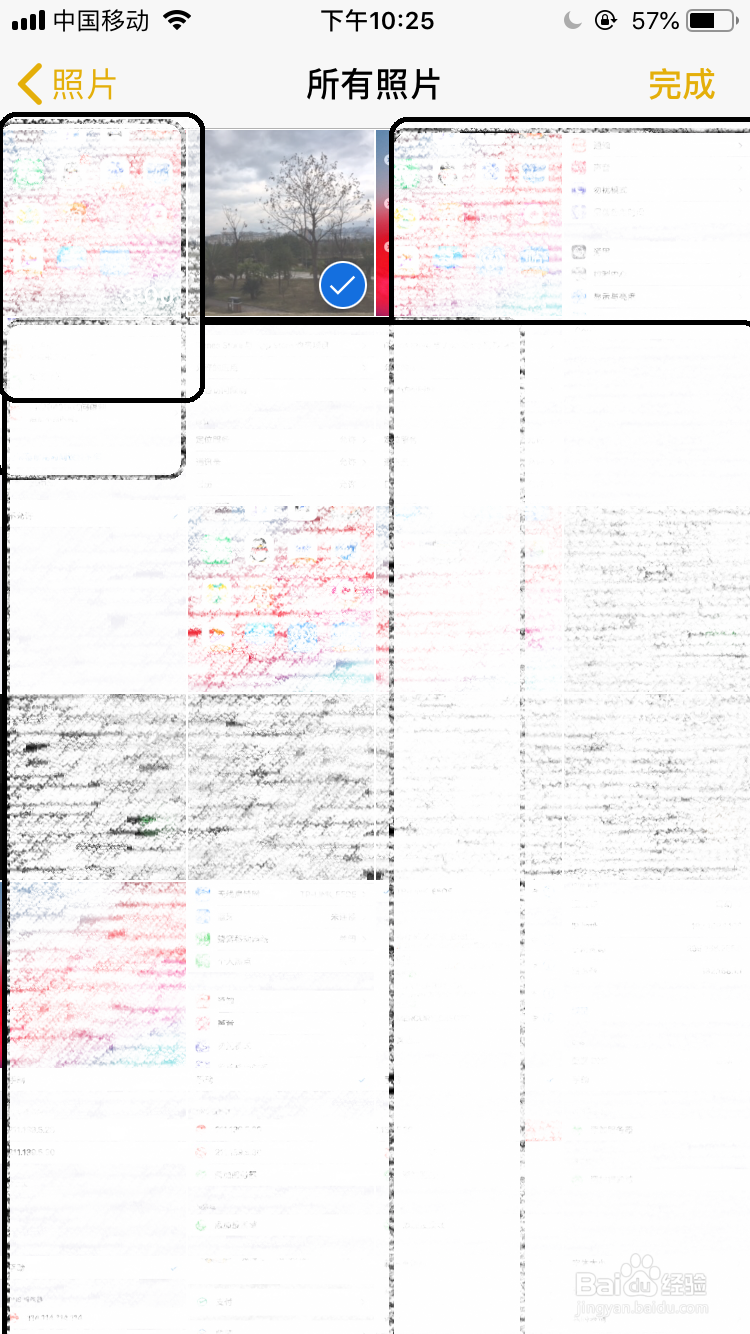
4、然后打开手机上的相片图库中选择图片后点击右上角的“完成”。

iphone如何隐藏相片并添加密码

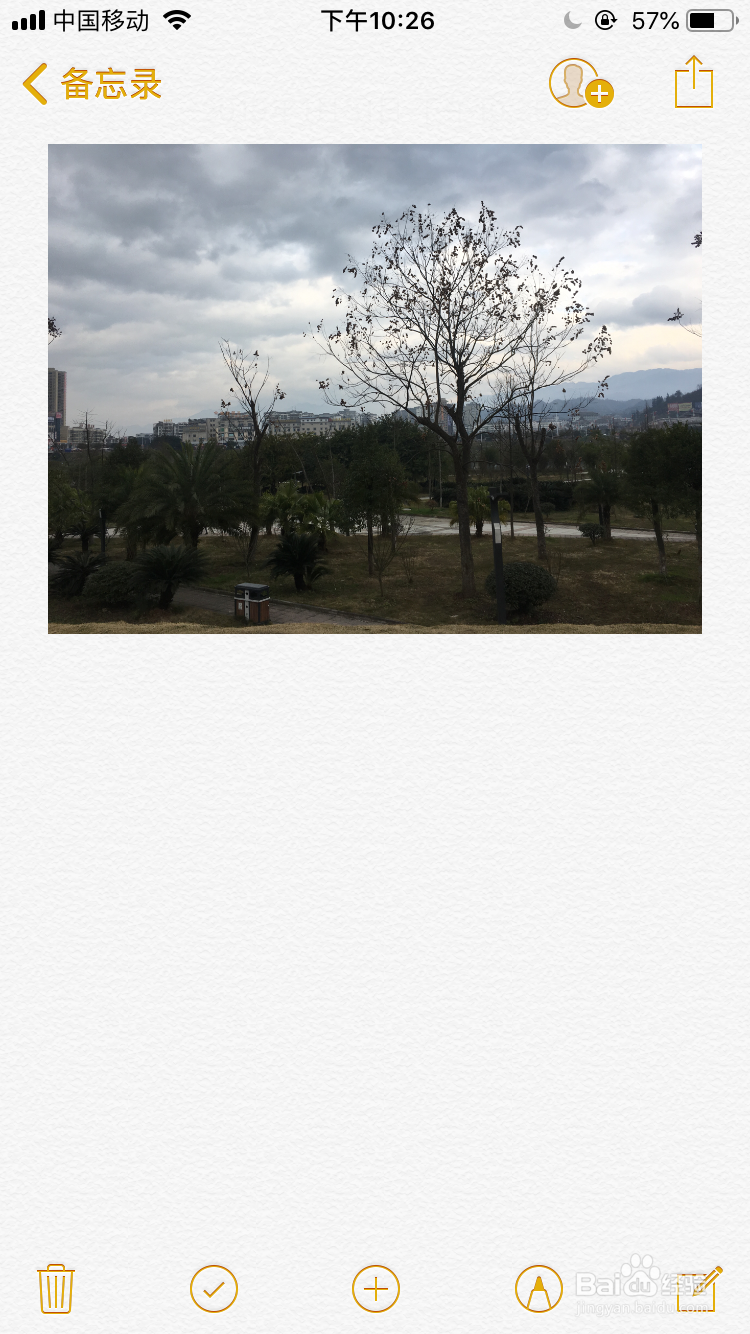
5、此时在备忘录界面中可把刚才选中的图片导入到界面中了,然后界面中点击“完成”。

iphone如何隐藏相片并添加密码

iphone如何隐藏相片并添加密码

6、此时返回到备忘录主界面向左滑可出现几个选项中选择了“锁定”图标。

iphone如何隐藏相片并添加密码

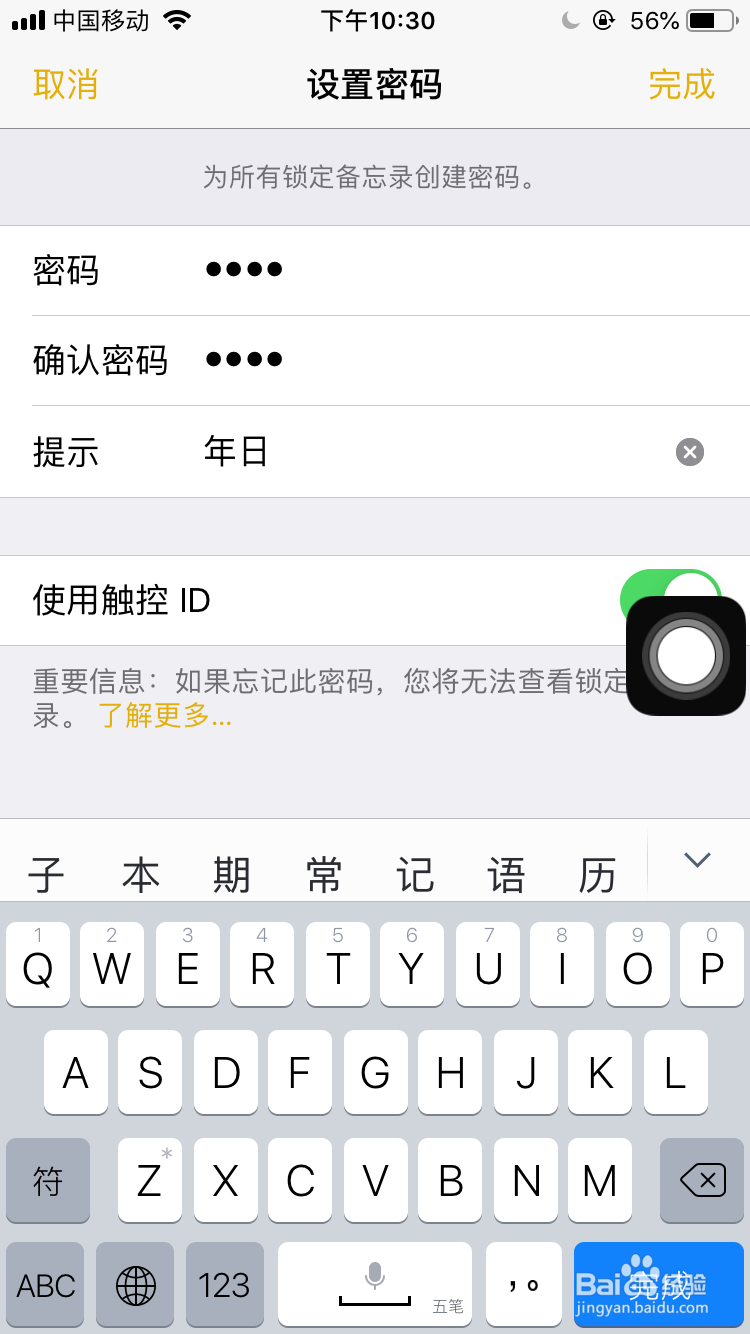
7、然后弹出设置密码界面中输入密码。

iphone如何隐藏相片并添加密码

8、此时已经解锁界面中点击底部的“现在锁定”选项。

iphone如何隐藏相片并添加密码

9、然后立即“锁定该文件了”。

iphone如何隐藏相片并添加密码

© 2026 乐乐经验网
信息来自网络 所有数据仅供参考
有疑问请联系站长 site.kefu@gmail.com