1、本实例,介绍如何快速修改证件照的背景颜色。
如图所示,我们要将一张蓝色背景的证件照,更换为红色背景。

2、准备好一张蓝色背景的证件照。

3、在Photoshop中,打开该图片。

4、修改背景色为红色。操作,如图所示。
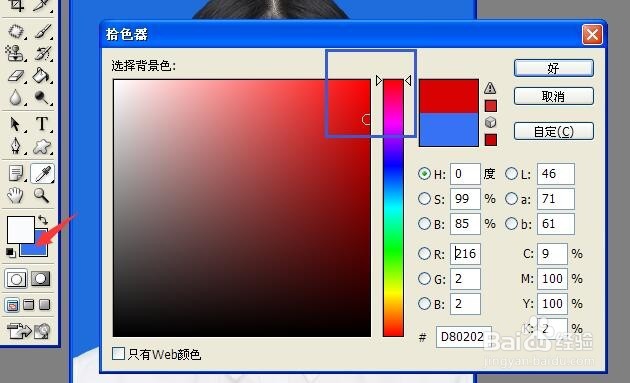
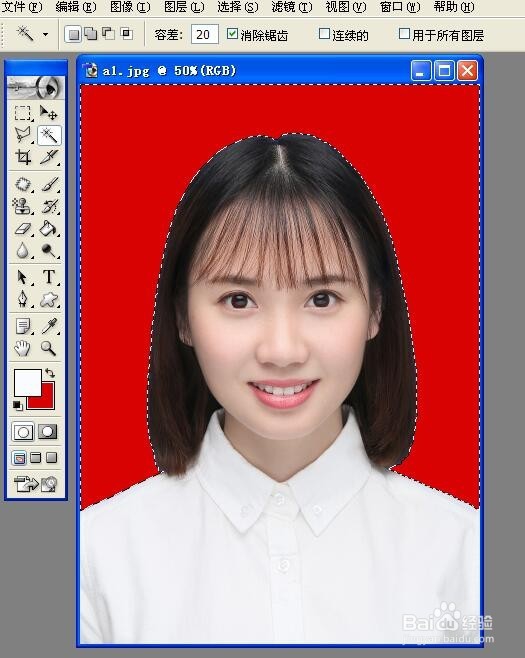
5、点击选择“魔术棒”工具,容差设为“20”。再点击照片中的蓝色区域。
这样,我们就选取出了蓝色的背景。

6、按“Delete”删除选出来的蓝色区域。这样,就露出了背景色。而背景色,刚才我们已经设置成了红色。所以,照片的背景,就这样修改为了红色。
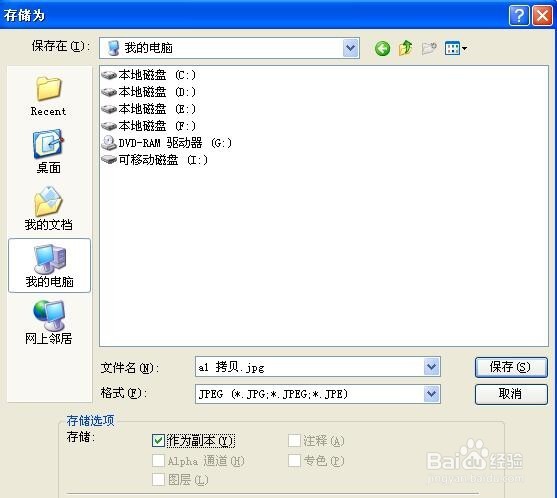
7、最后,将照片保存即可。

1、本实例,介绍如何快速修改证件照的背景颜色。
如图所示,我们要将一张蓝色背景的证件照,更换为红色背景。
2、准备好一张蓝色背景的证件照。
3、在Photoshop中,打开该图片。
4、修改背景色为红色。操作,如图所示。
5、点击选择“魔术棒”工具,容差设为“20”。再点击照片中的蓝色区域。
这样,我们就选取出了蓝色的背景。
6、按“Delete”删除选出来的蓝色区域。这样,就露出了背景色。而背景色,刚才我们已经设置成了红色。所以,照片的背景,就这样修改为了红色。
7、最后,将照片保存即可。