1、添加一个新的PPT模板底色,便于区分图片与背景色。

2、然后点击插入工具,再点击插入图片。
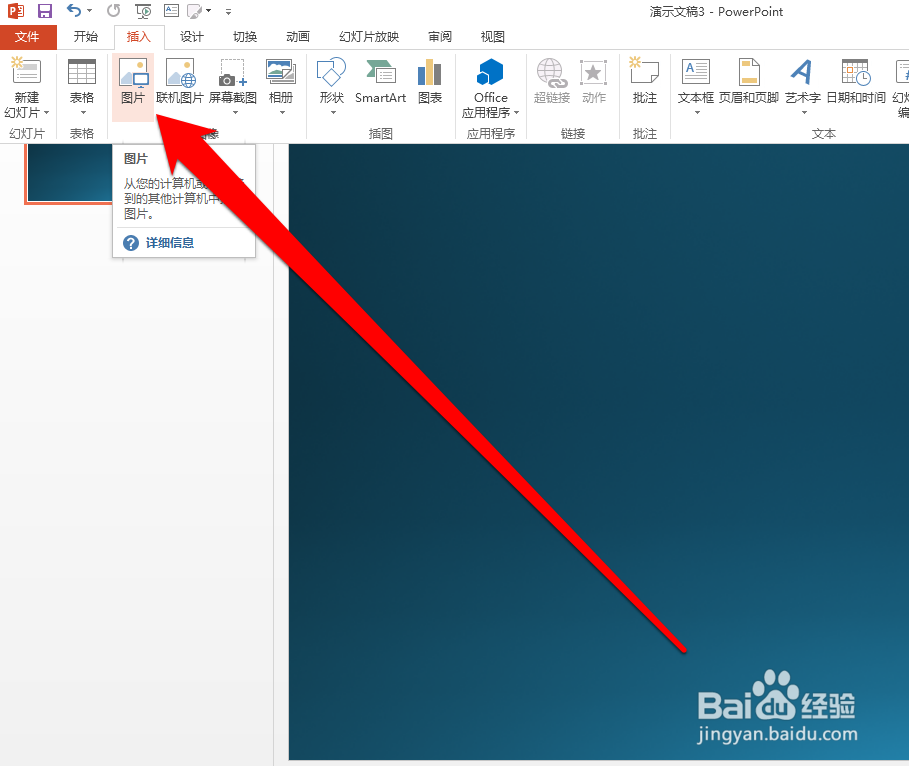
3、点击插入图片,从电脑本地插入图片到PPT界面。

4、图片插入好以后,双击图片。
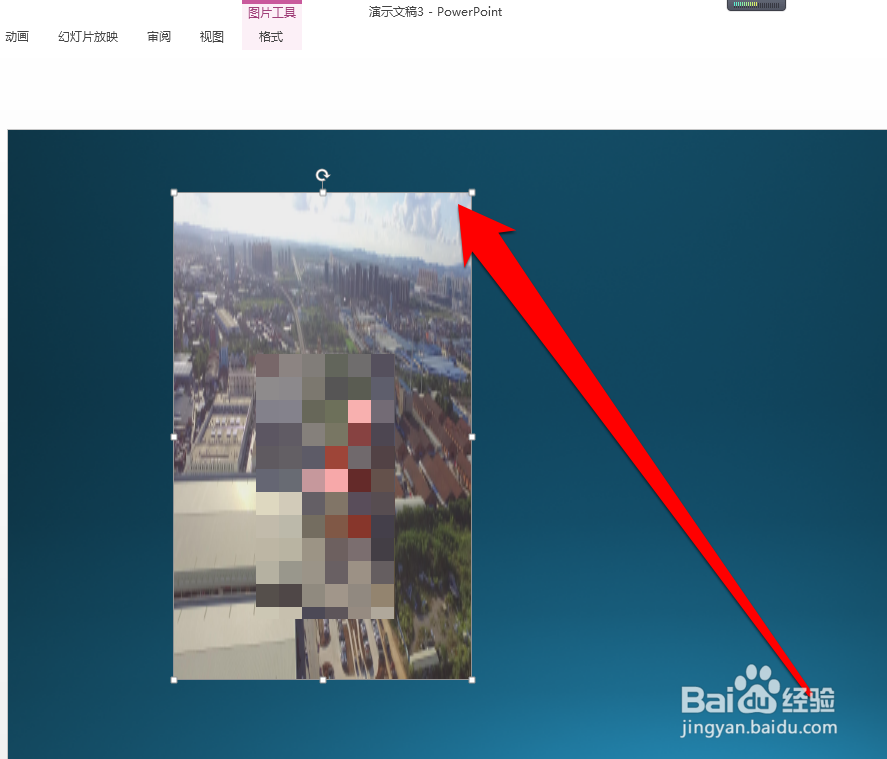
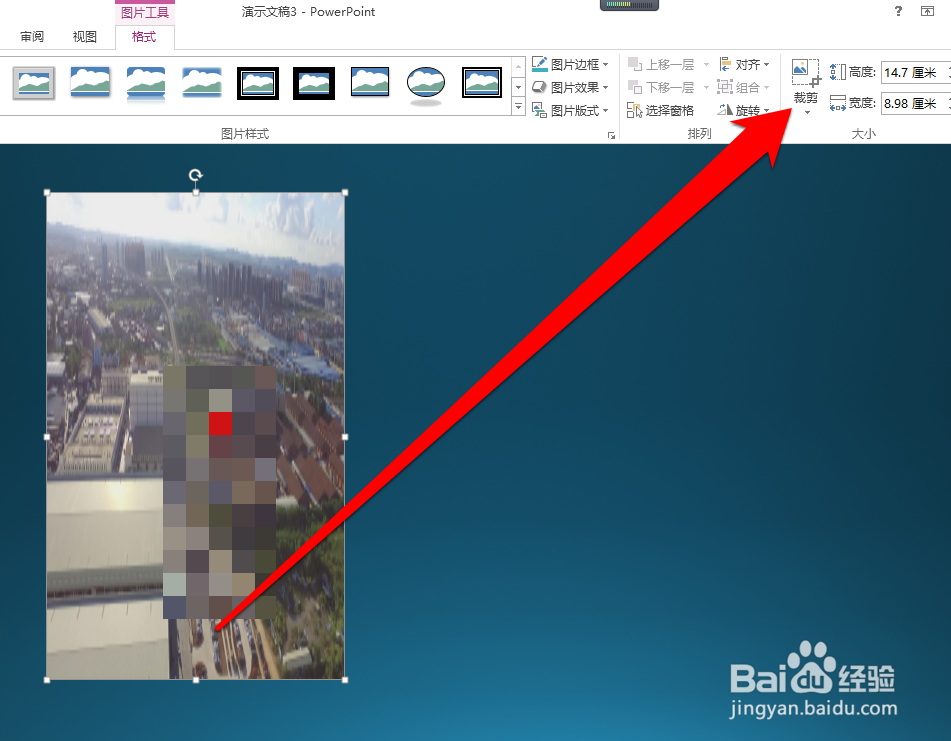
5、双击图片后,出现格式工具。在格式工具内,点击裁剪按钮。
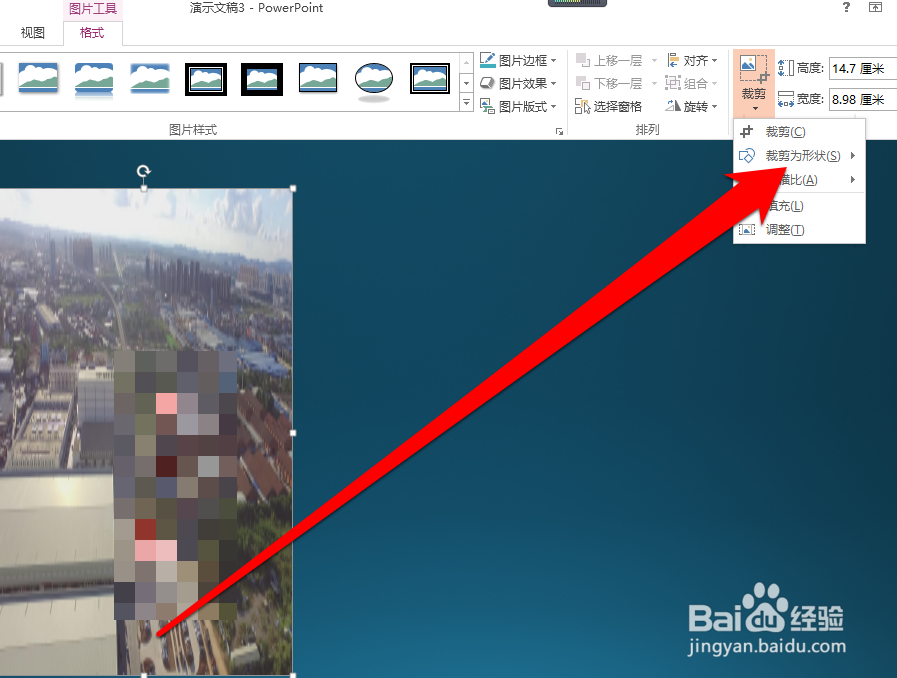
6、点击裁剪按钮,选择裁剪为形状按钮。
7、在裁剪的形状工具内,选择一个形状。
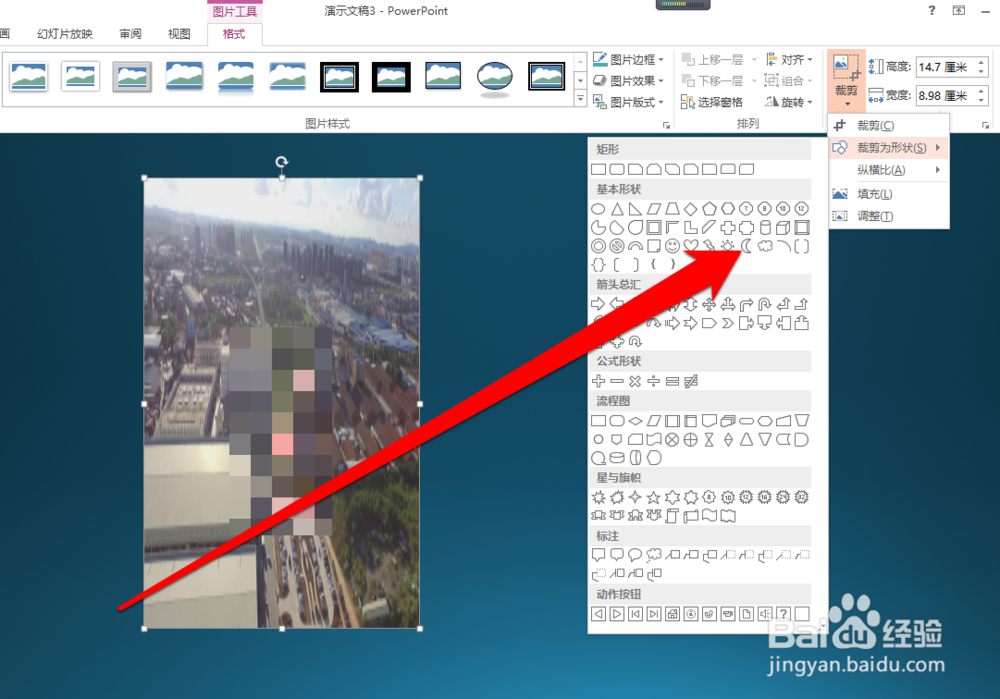
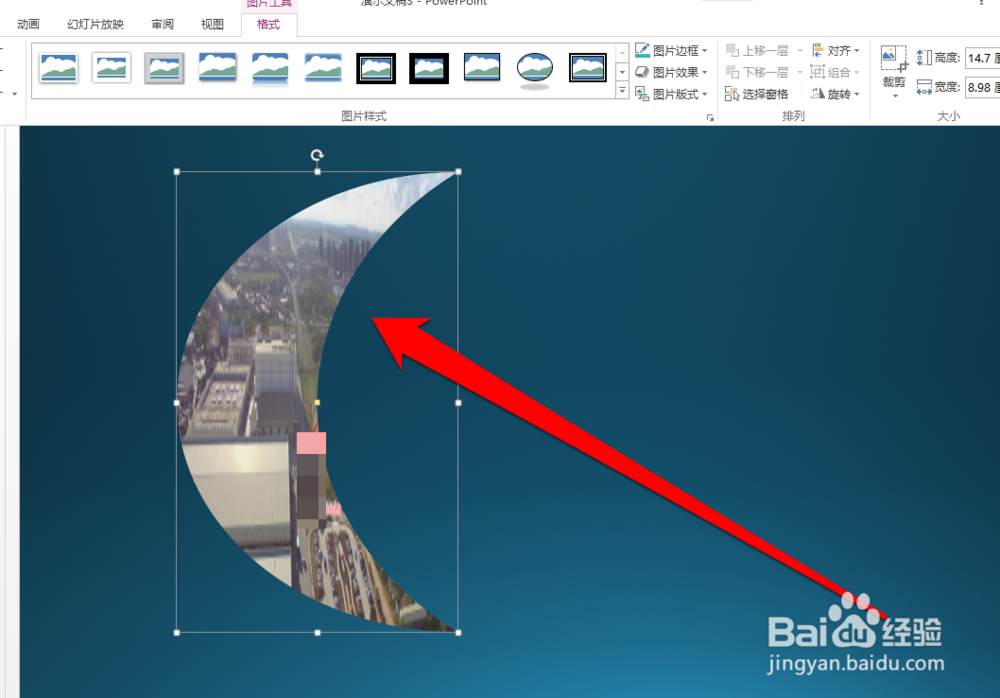
8、选定形状后,点击确定。PPT图片,按照所选形状进行裁剪图片。
1、添加一个新的PPT模板底色,便于区分图片与背景色。
2、然后点击插入工具,再点击插入图片。
3、点击插入图片,从电脑本地插入图片到PPT界面。
4、图片插入好以后,双击图片。
5、双击图片后,出现格式工具。在格式工具内,点击裁剪按钮。
6、点击裁剪按钮,选择裁剪为形状按钮。
7、在裁剪的形状工具内,选择一个形状。
8、选定形状后,点击确定。PPT图片,按照所选形状进行裁剪图片。