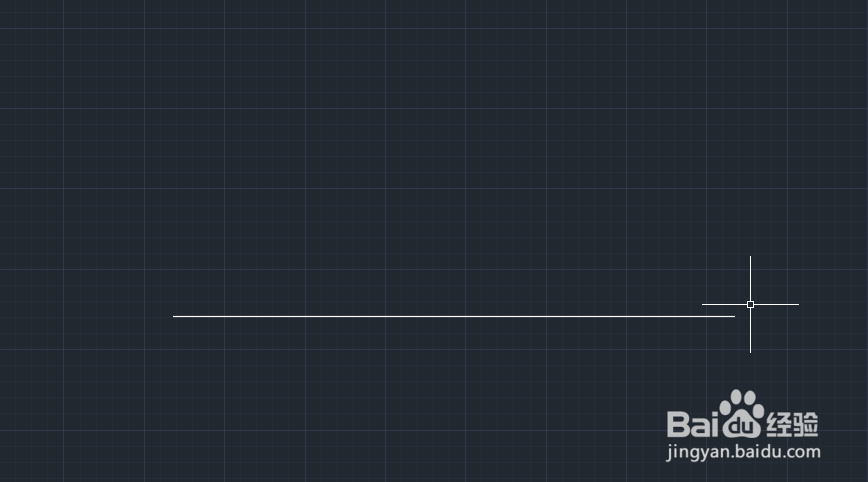
1、首先,我们在CAD界面中绘制如图所示的一条直线。
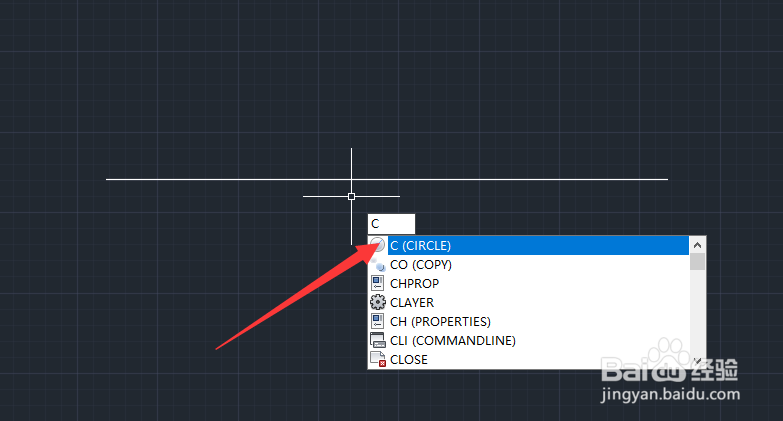
2、接下来我们按键盘上的空格键进入命令输入模式,在此我们输入c已实现椭圆的绘制。
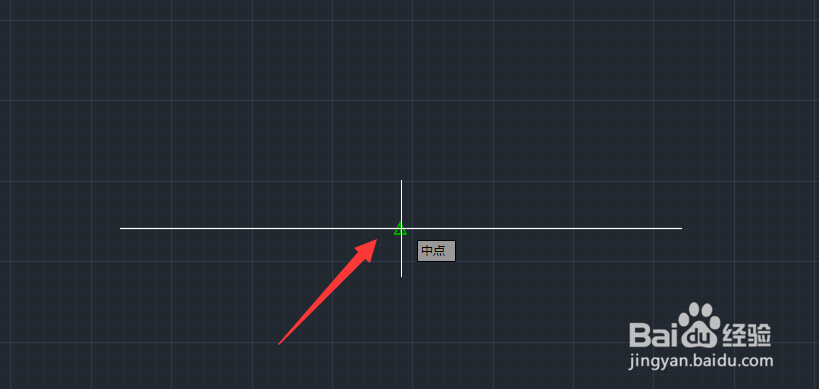
3、在正式绘制椭圆之前,我们通过移动鼠标以实现中点的捕捉操作,同时,通过移动鼠标就可以设置辅助线的相对位置。
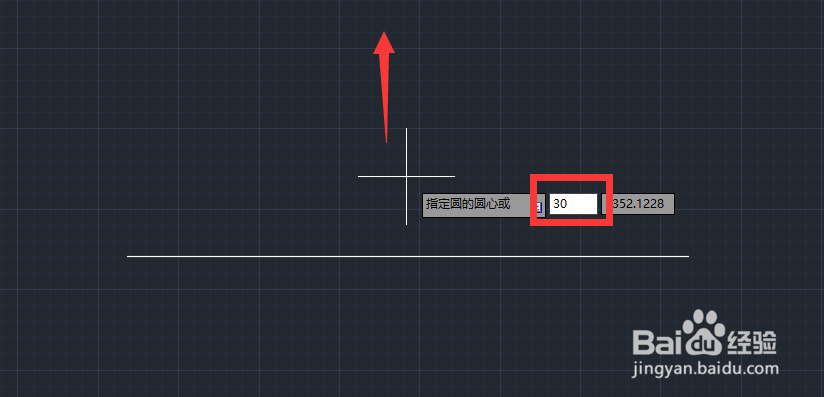
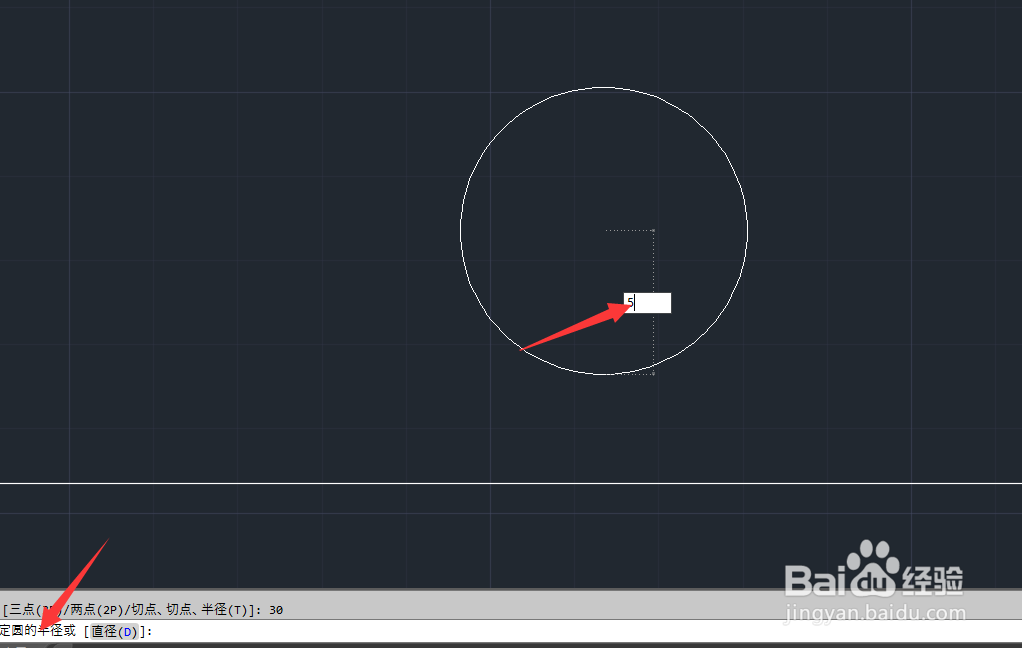
4、然后我们确定了椭圆的圆心之后,我们再次移动鼠标就可以实现圆的半径的绘制,在此可以直接输入相应的数值。
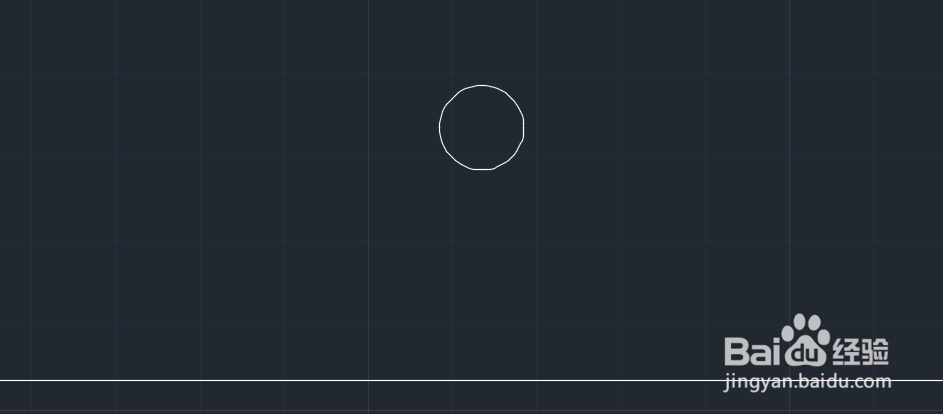
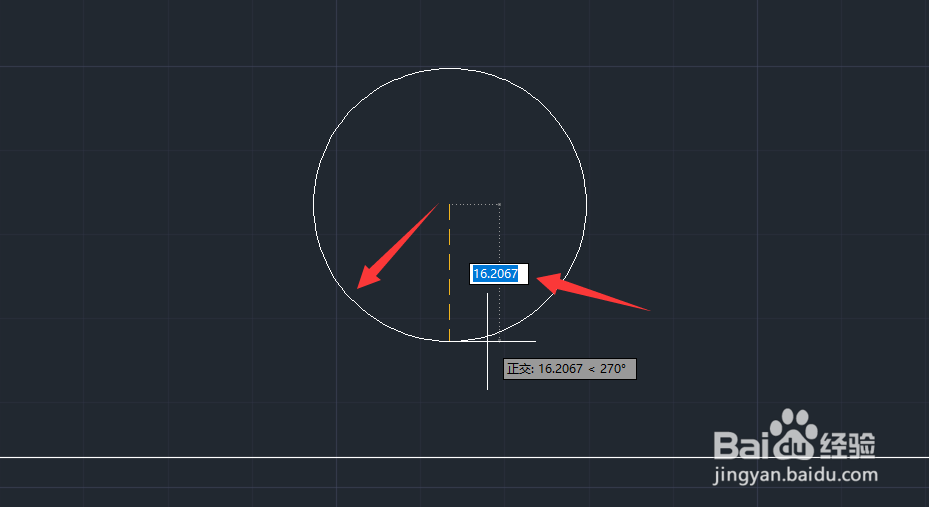
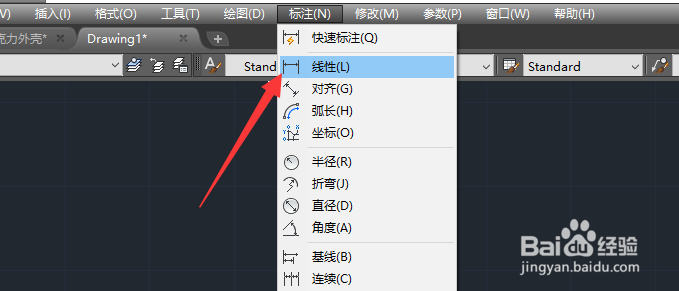
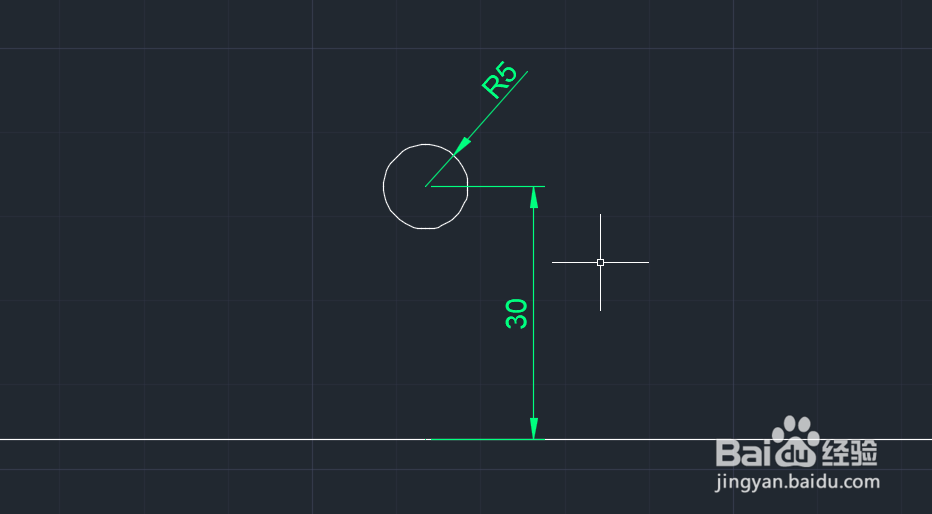
5、最后,我们可以通过线性标注工具来验证我们基于参考线所绘制的精准图形的相关参数。
1、首先,我们在CAD界面中绘制如图所示的一条直线。
2、接下来我们按键盘上的空格键进入命令输入模式,在此我们输入c已实现椭圆的绘制。
3、在正式绘制椭圆之前,我们通过移动鼠标以实现中点的捕捉操作,同时,通过移动鼠标就可以设置辅助线的相对位置。
4、然后我们确定了椭圆的圆心之后,我们再次移动鼠标就可以实现圆的半径的绘制,在此可以直接输入相应的数值。
5、最后,我们可以通过线性标注工具来验证我们基于参考线所绘制的精准图形的相关参数。