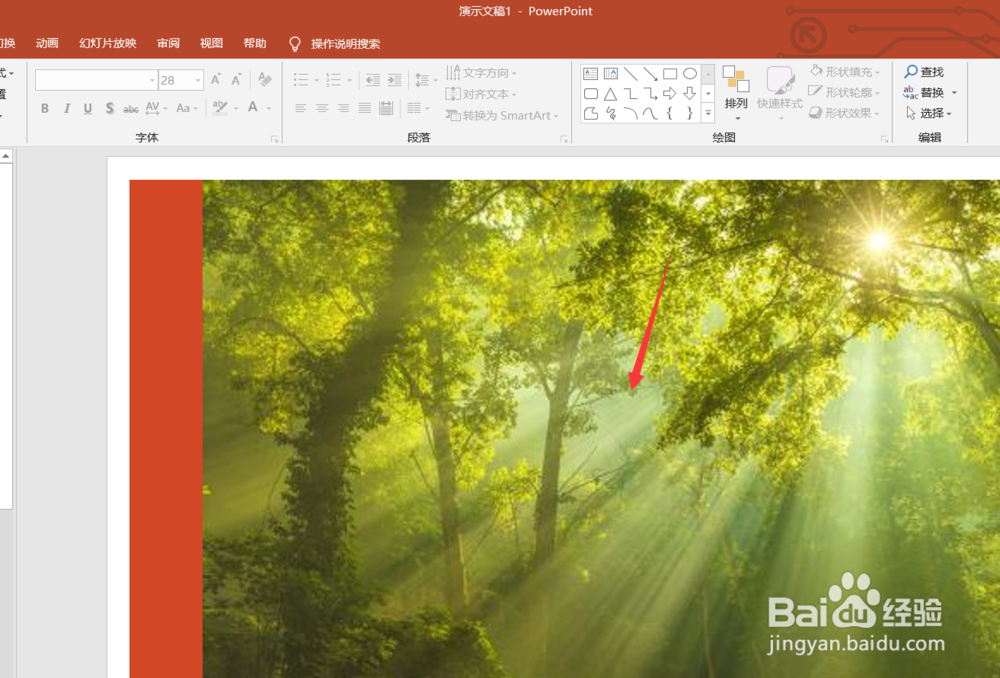
1、首先我们打开PPT软件,新建一个空白页面,在页面中插入一个我们准备好的图片,如下图所示。
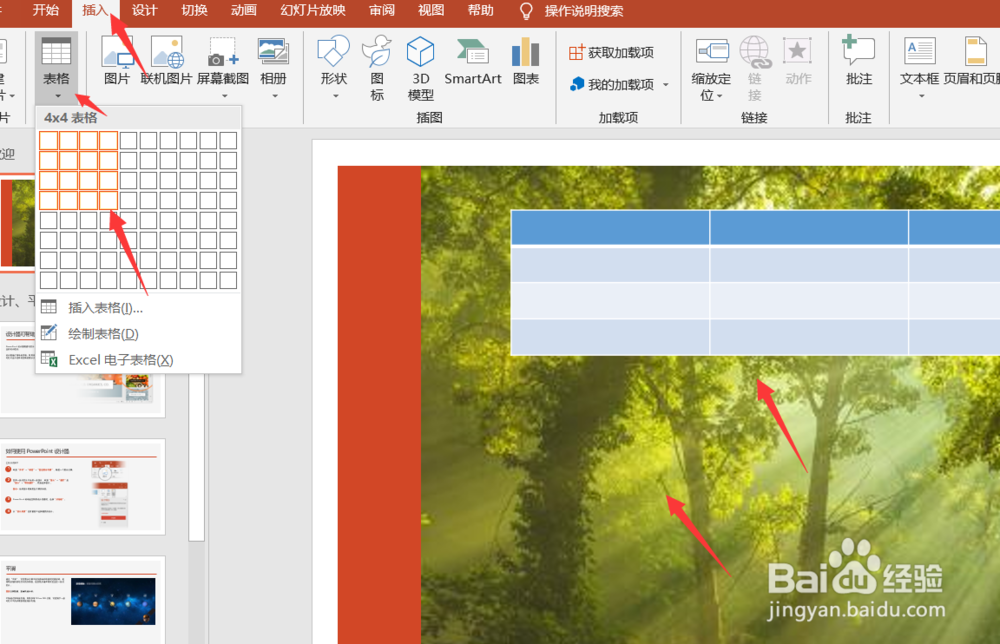
2、插入准备好的图片之后,我们点击上方的插入选择表格,插入一个4行4列的表格,如下图所示。
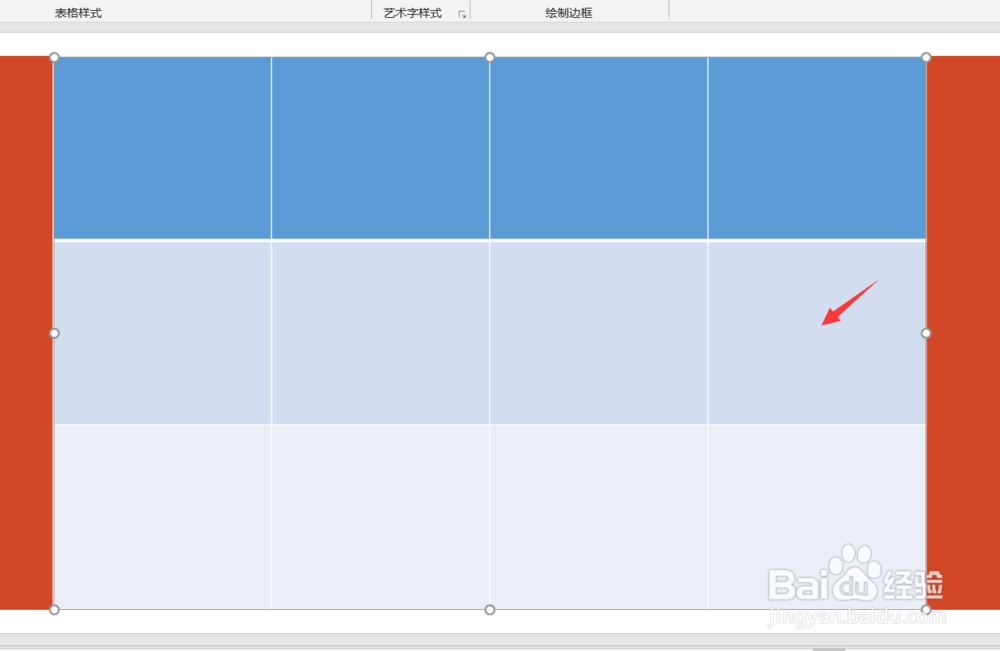
3、接着我们调整表格的大小和位置,让其刚好覆盖住我们的图片即可。
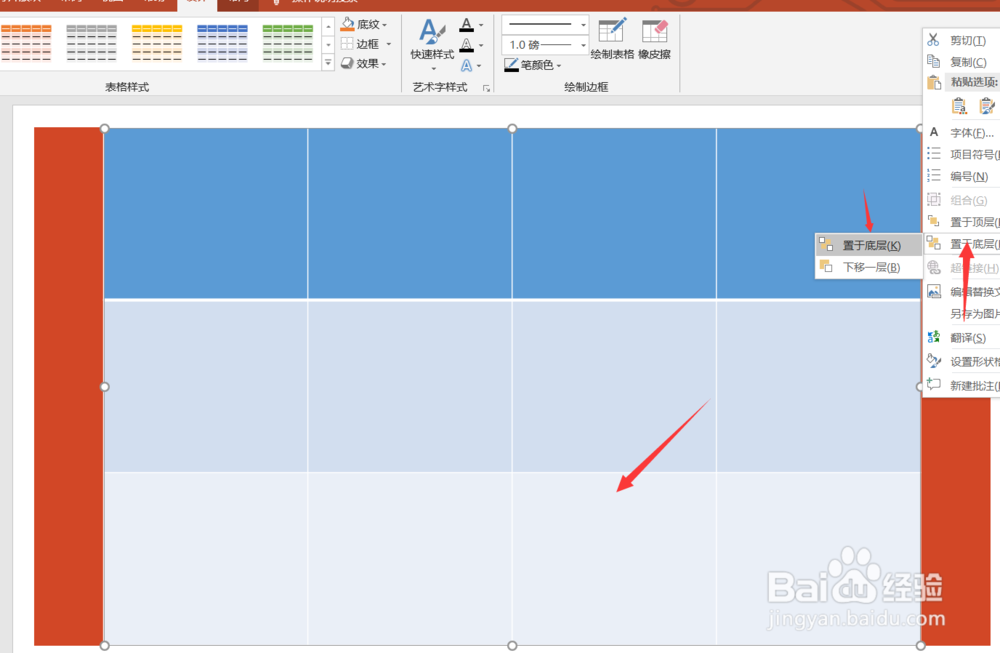
4、然后我们选中表格,右击,选择将表格置于底层。
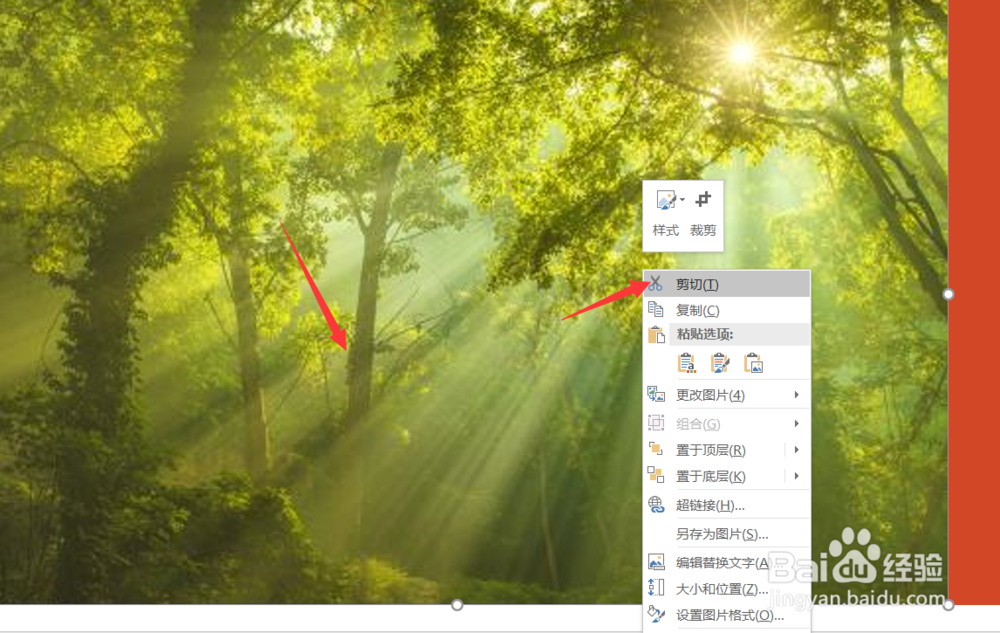
5、将表格置于底层之后,我们选中上方的图片,将图片放置在剪切板,如下图所示。
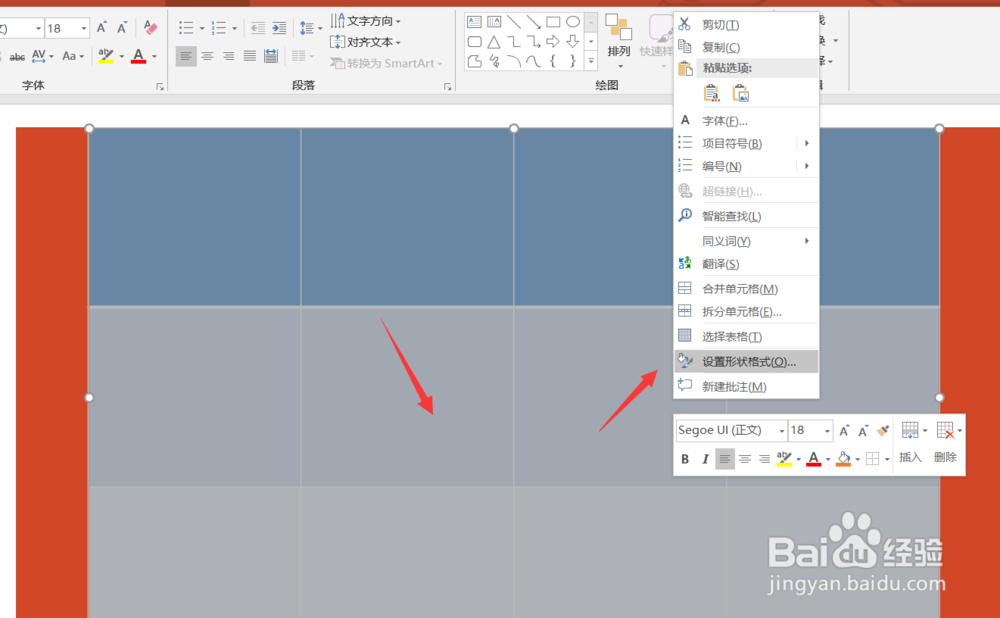
6、将图片剪切之后,我们继续点击表格,然后右击,选择设置形状格式。
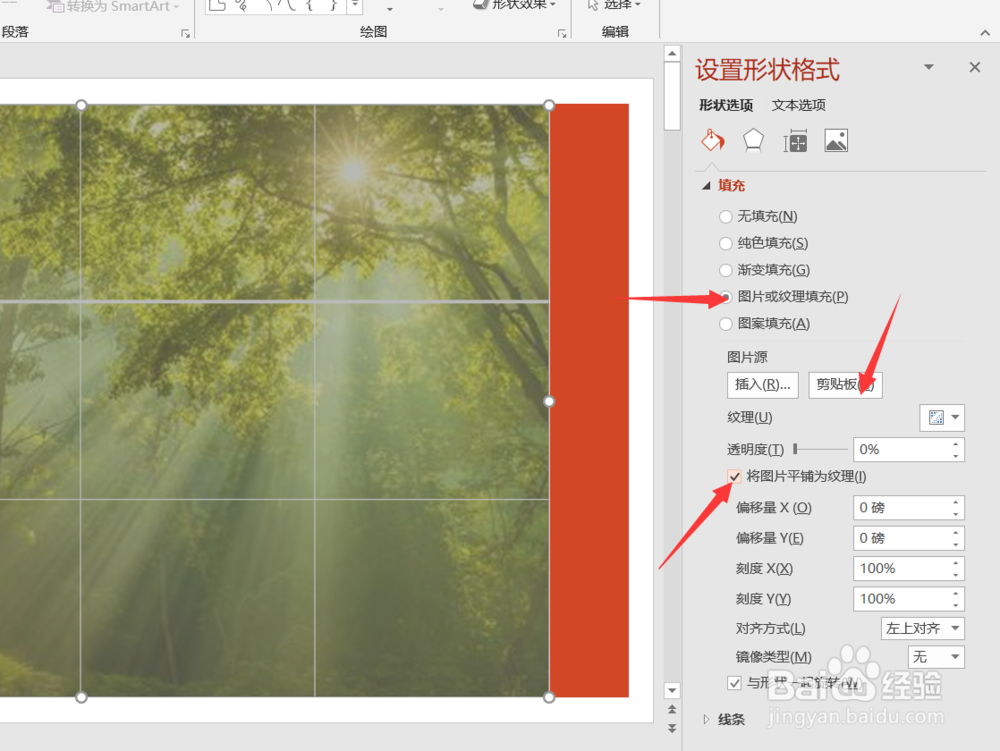
7、在形状格式设置页面,我们选择填充为图片或纹理图片源来自于剪贴板,然后将图片平铺为纹理即可。
8、最后我们选中其中1~2个表格,然后右击,选择设置形状格式,将其填充为白色即可。
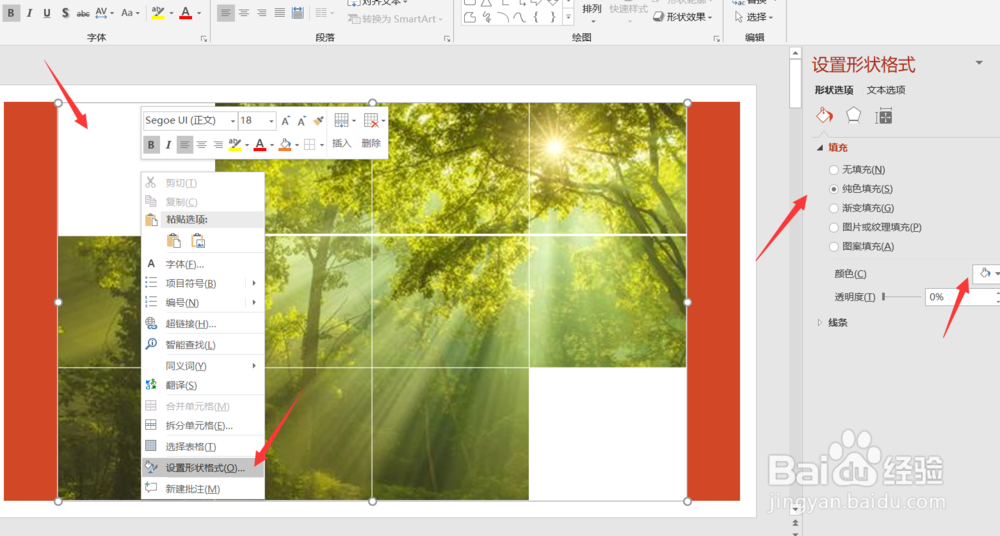
9、这样我们精美的PPT方面就制作完成了,今天的PPT如何使用表格制作好看的封面教程就为大家介绍到这里,希望对大家有所帮助。