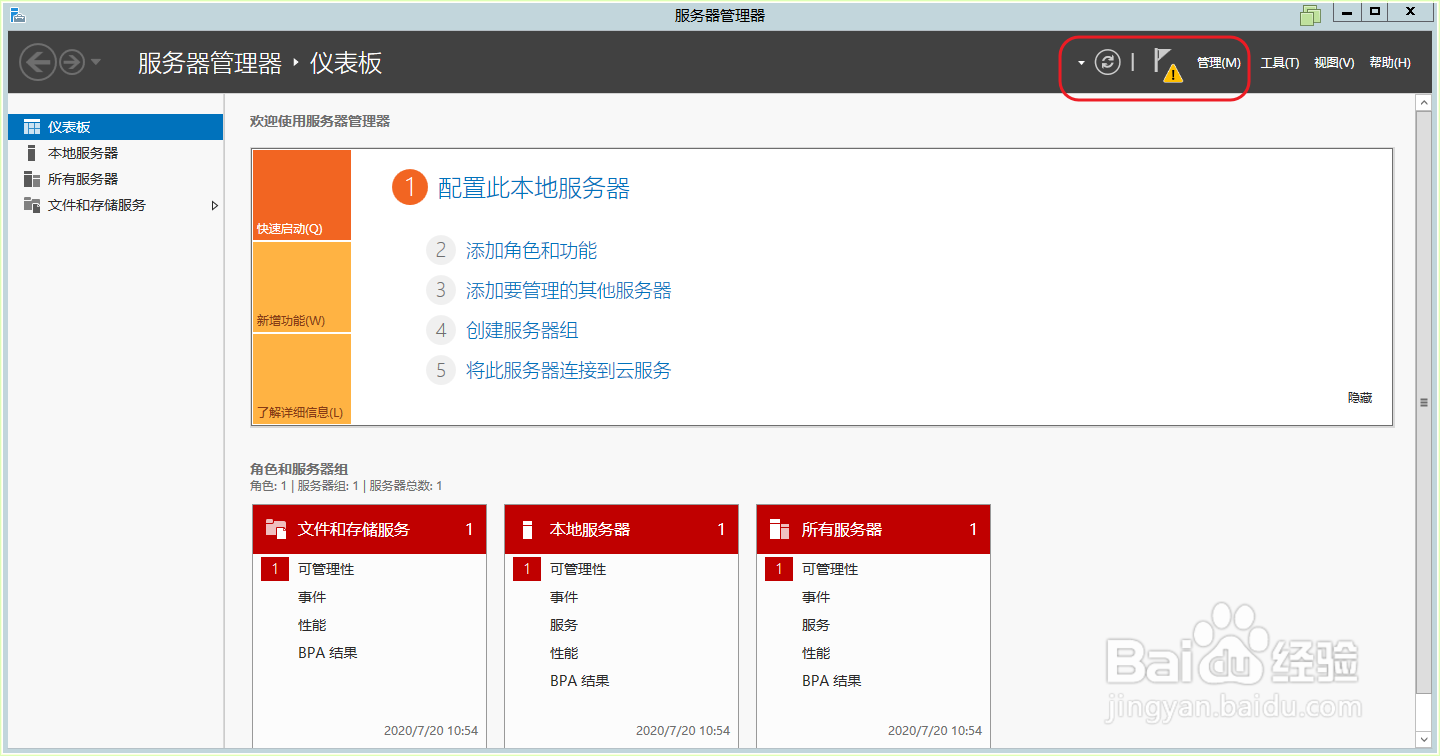
Windows Server 2012如何通过图形化添加Flash

时间:2026-02-25 03:41:38

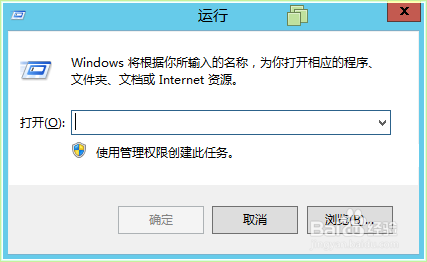
1、同时按下键盘上的“徽标键”和“R 键”,调出“运行”窗口,“徽标键”位于键盘左下角“Ctrl 键”和“Alt 键”之间。
Windows Server 2012如何通过图形化添加Flash

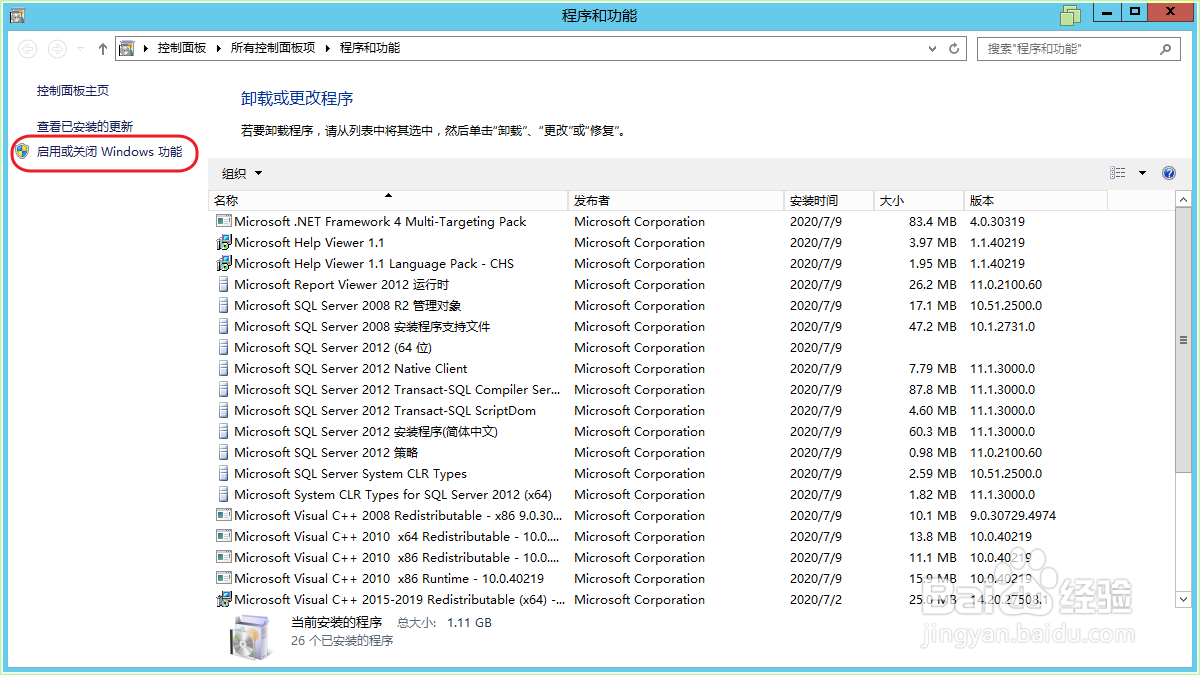
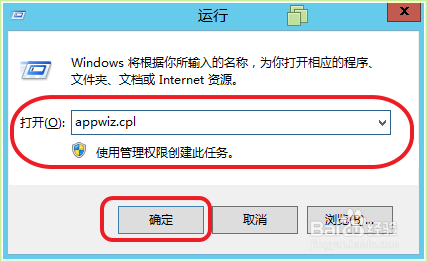
2、在“运行”界面文本框中输入“appwiz.cpl”,点击“确定”,调出“程序和功能”界面。
Windows Server 2012如何通过图形化添加Flash

3、点击界面左上角的“启用或关闭 Windows 功能”。

Windows Server 2012如何通过图形化添加Flash

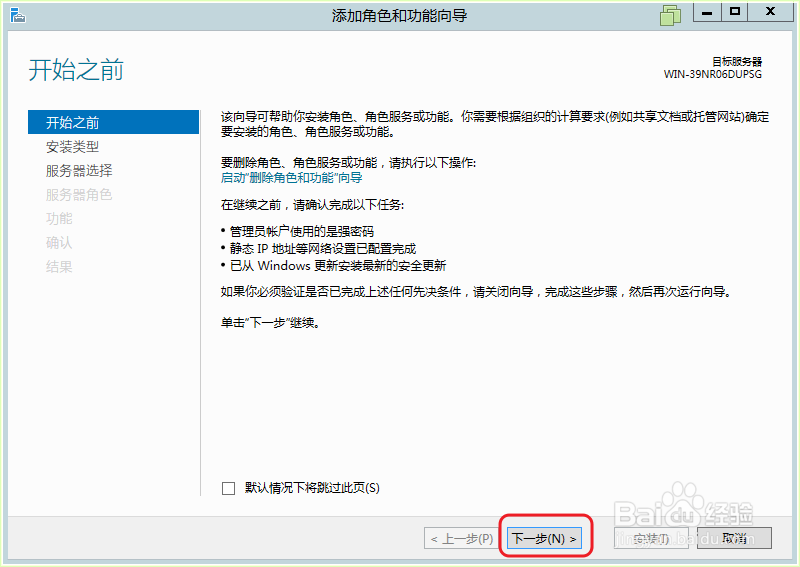
4、点击“下一步”。

Windows Server 2012如何通过图形化添加Flash

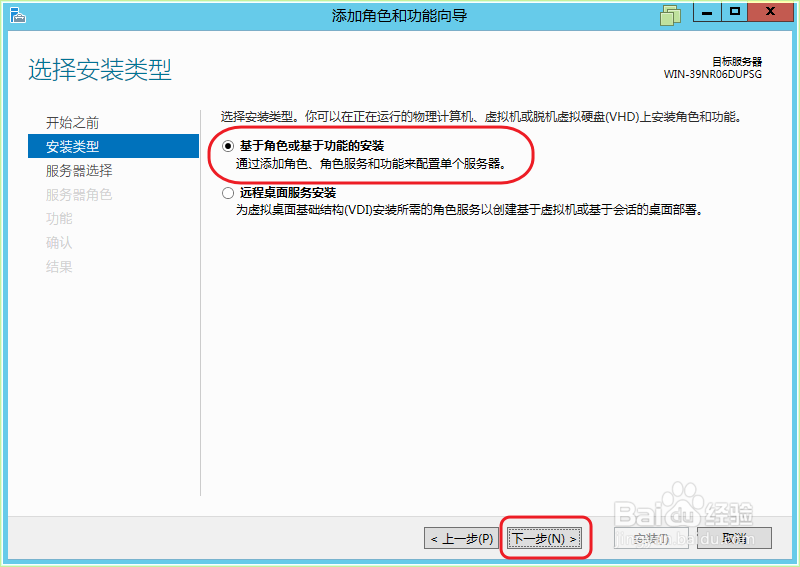
5、勾选“基于角色或基于功能的安装”,点击“下一步”。

Windows Server 2012如何通过图形化添加Flash

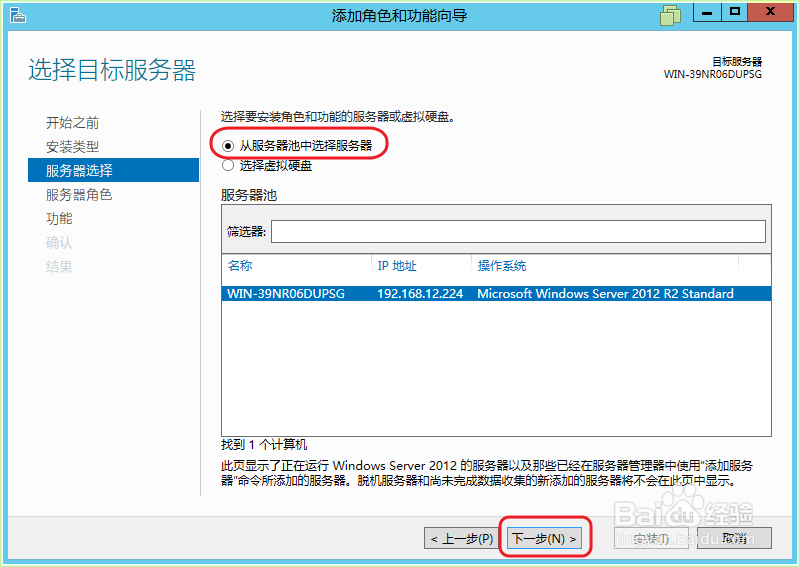
6、勾选“从服务器池中选择服务器”,点击“下一步”。

Windows Server 2012如何通过图形化添加Flash

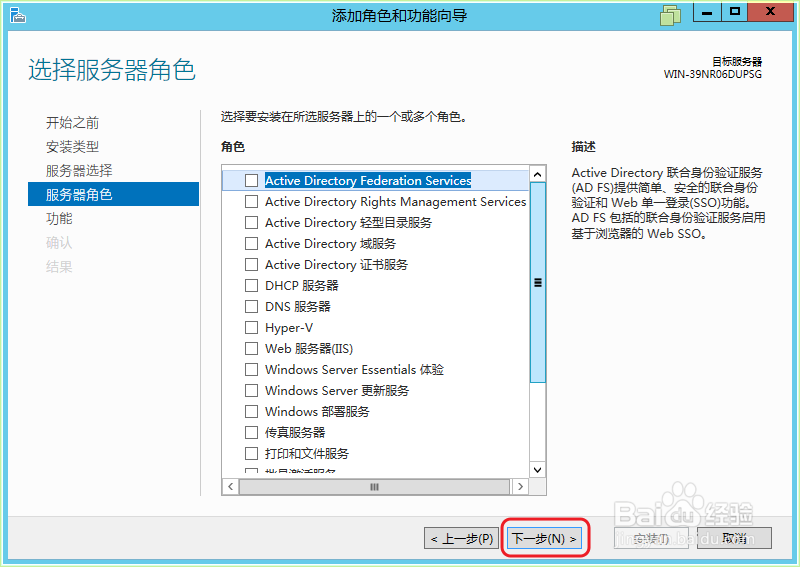
7、该界面直接点击“下一步”。

Windows Server 2012如何通过图形化添加Flash

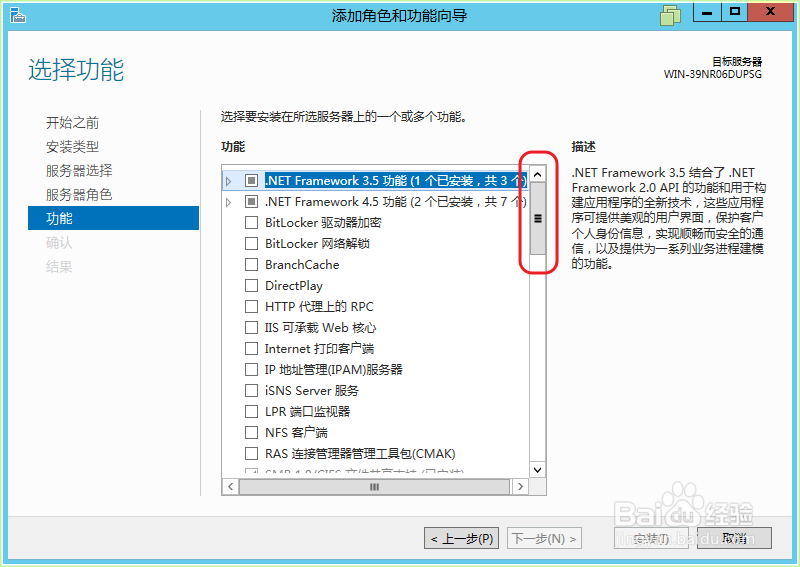
8、点击界面右侧的竖向滚动条并向下拖动,找到“用户界面和基础结构”选项。

Windows Server 2012如何通过图形化添加Flash

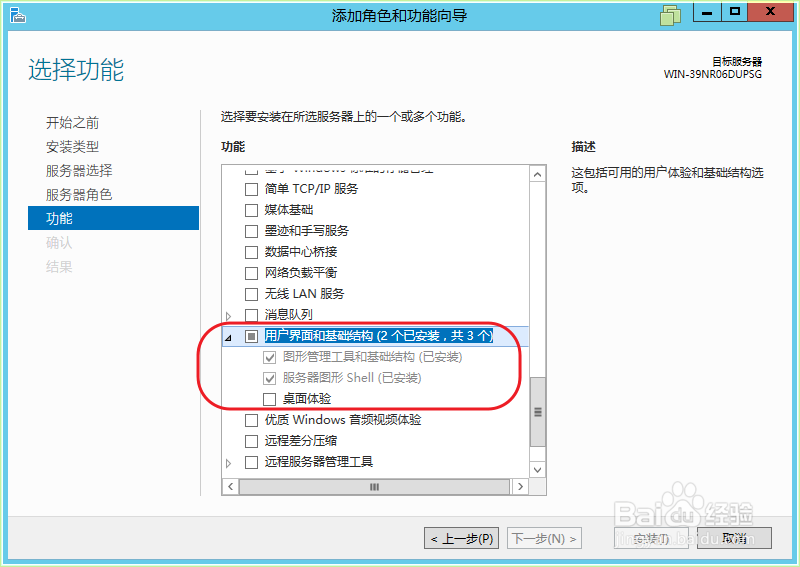
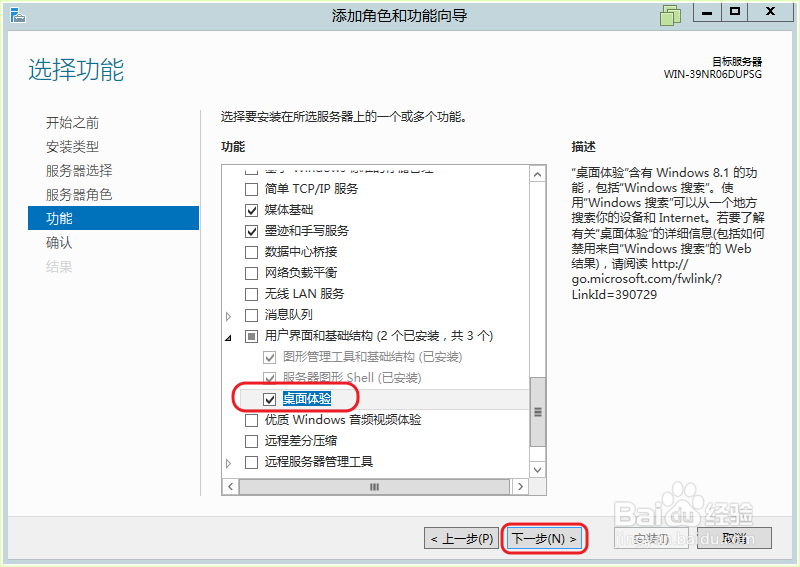
9、点击“用户界面和基础结构”前面的小箭头展开,勾选“桌面体验”。

Windows Server 2012如何通过图形化添加Flash

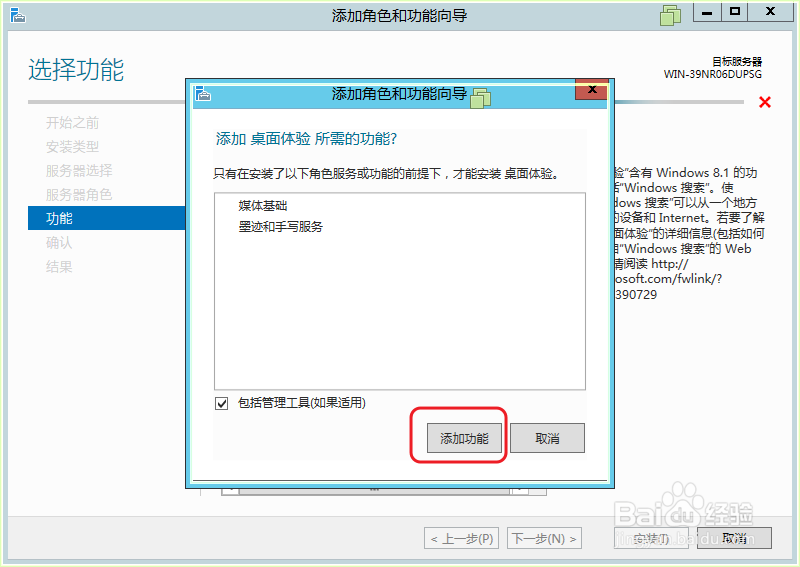
10、点击“添加功能”。

Windows Server 2012如何通过图形化添加Flash

11、回到主界面,可以看到“桌面体验”功能已勾选,点击“下一步”。

Windows Server 2012如何通过图形化添加Flash

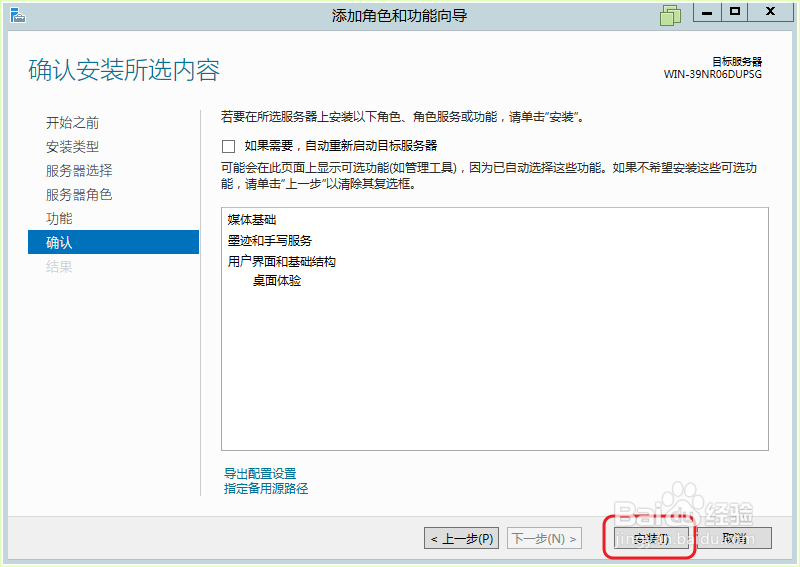
12、点击“安装”。

Windows Server 2012如何通过图形化添加Flash

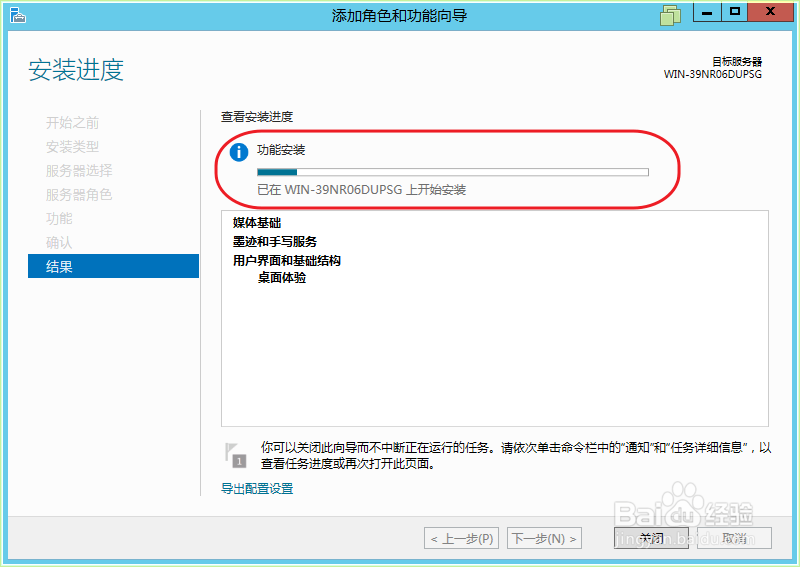
13、安装进行中,可以看到安装进度条。

Windows Server 2012如何通过图形化添加Flash

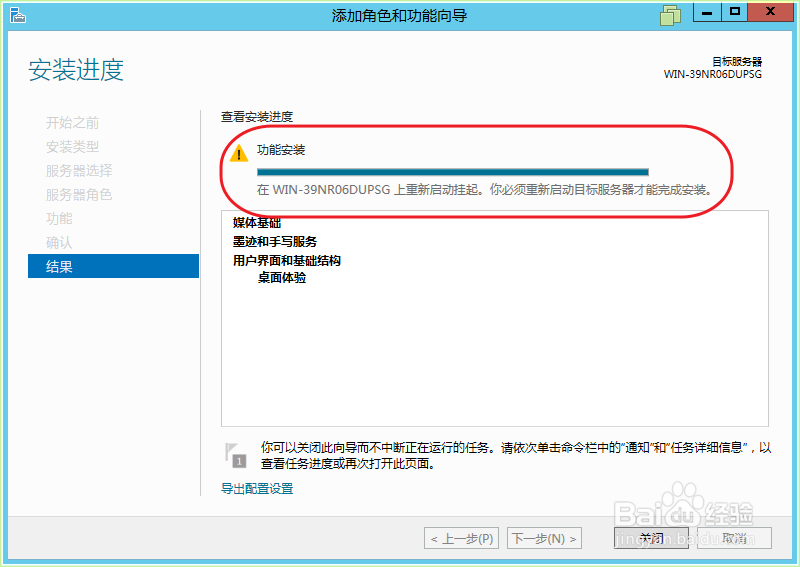
14、安装完成,提示需要重启服务器,点击“关闭”。

Windows Server 2012如何通过图形化添加Flash

15、重启服务器。

Windows Server 2012如何通过图形化添加Flash

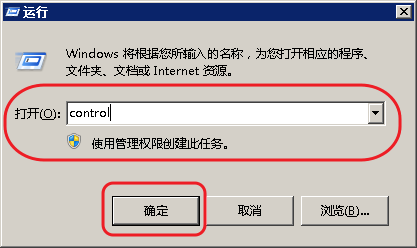
16、重启完成,进入桌面,在“运行”界面文本框中输入“control”,调出控制面板界面。
Windows Server 2012如何通过图形化添加Flash

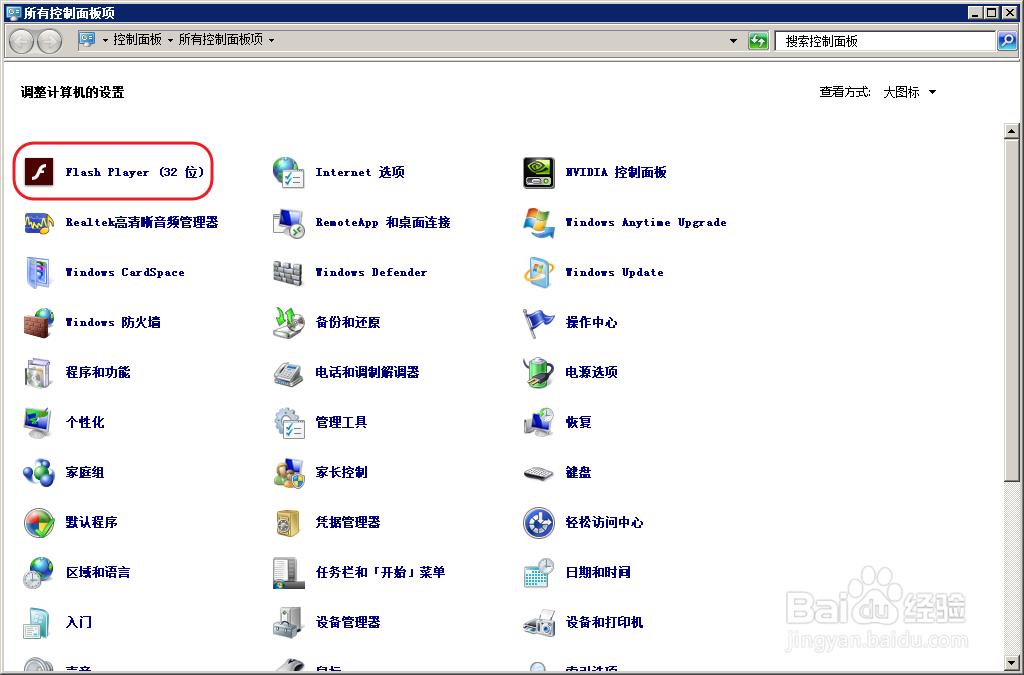
17、“所有控制面板项”界面,可以看到“Flash Player (32 位)”,Flash Player 已添加成功。
Windows Server 2012如何通过图形化添加Flash

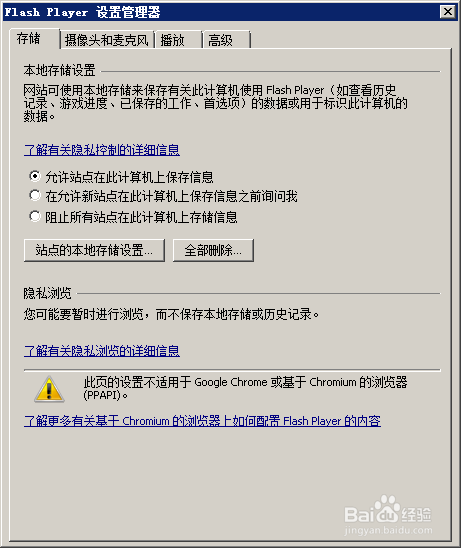
18、点击“Flash Player (32 位)”图标,可以看到 Flash Player 的设置选项。
Windows Server 2012如何通过图形化添加Flash

© 2026 乐乐经验网
信息来自网络 所有数据仅供参考
有疑问请联系站长 site.kefu@gmail.com