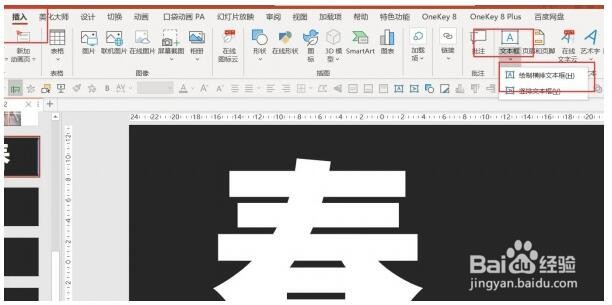
1、插入文本框,输入字体,比如“春”,调整字体大小
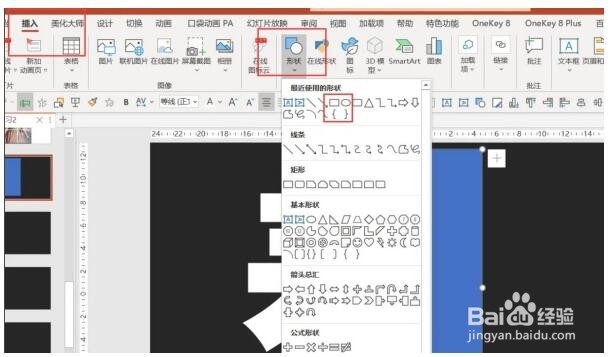
2、【插入】-【形状】-【矩形】-【形状格式】-【形状轮廓:无轮廓】,摆放在字体的右边
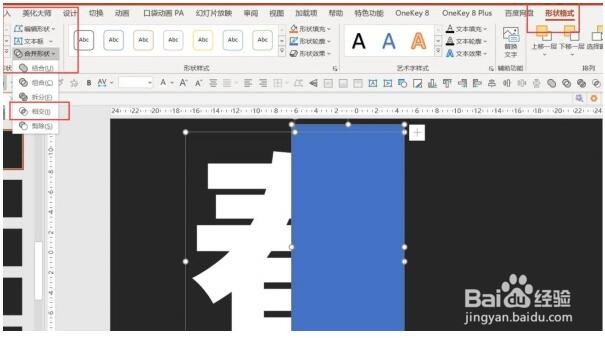
3、全选字体和矩形,点击【形状格式】-【合并形状】-【相交】
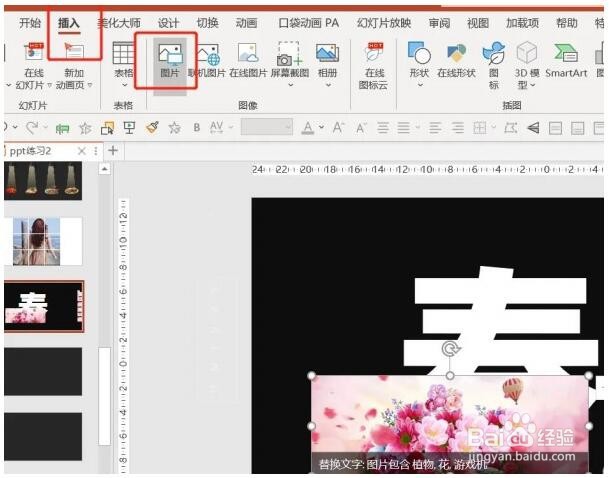
4、插入春天素材图片。【插入】-【图片】
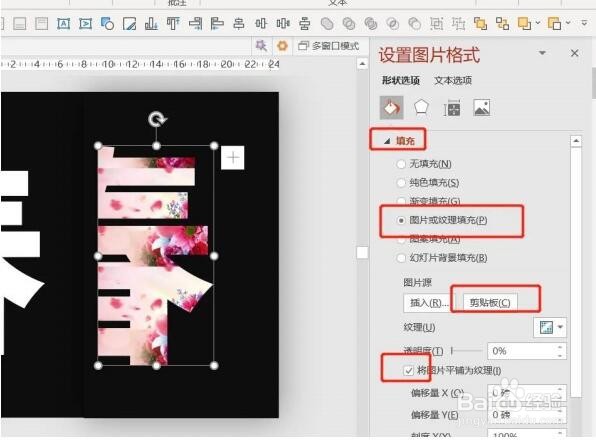
5、右键点击切割后的部分-【设置形状格式】-【图片或纹理填充】-【剪贴板】-【勾选将图片平铺为纹理】-【对齐方式调整合适画面】
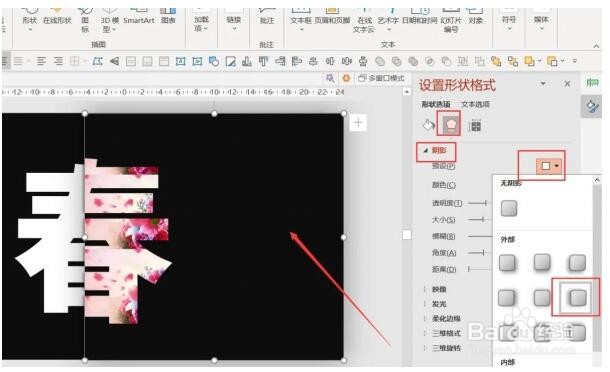
6、填充和PPT背景一样的颜色,铺在切割字体的下方,给矩形添加阴影
7、根据喜好添加一些补充元素,就完成了这样精美的切割字体

1、插入文本框,输入字体,比如“春”,调整字体大小
2、【插入】-【形状】-【矩形】-【形状格式】-【形状轮廓:无轮廓】,摆放在字体的右边
3、全选字体和矩形,点击【形状格式】-【合并形状】-【相交】
4、插入春天素材图片。【插入】-【图片】
5、右键点击切割后的部分-【设置形状格式】-【图片或纹理填充】-【剪贴板】-【勾选将图片平铺为纹理】-【对齐方式调整合适画面】
6、填充和PPT背景一样的颜色,铺在切割字体的下方,给矩形添加阴影
7、根据喜好添加一些补充元素,就完成了这样精美的切割字体