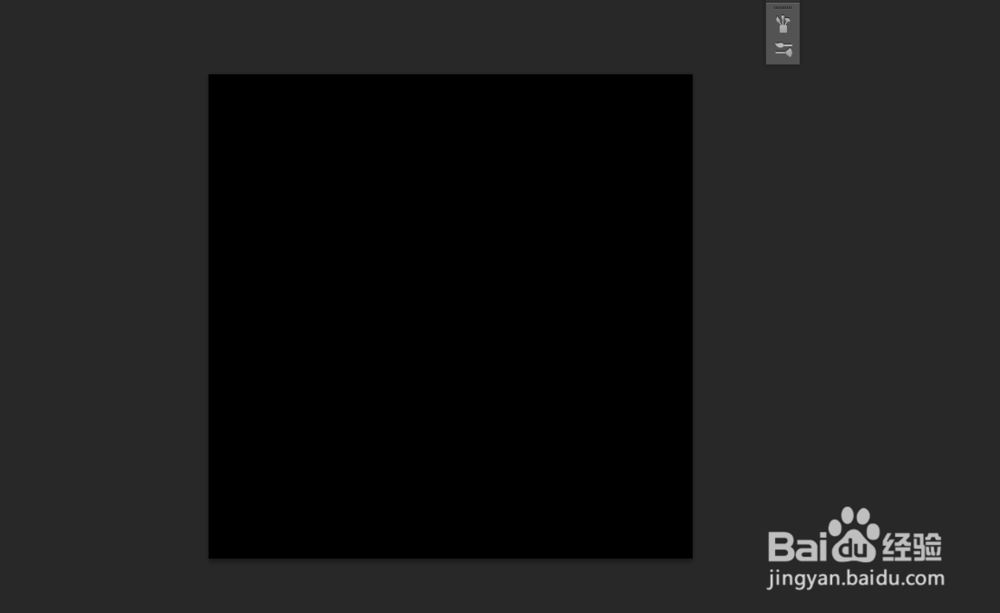
1、在ps软件中 新建一个800*800的文档,背景色填充为黑色 如图所示
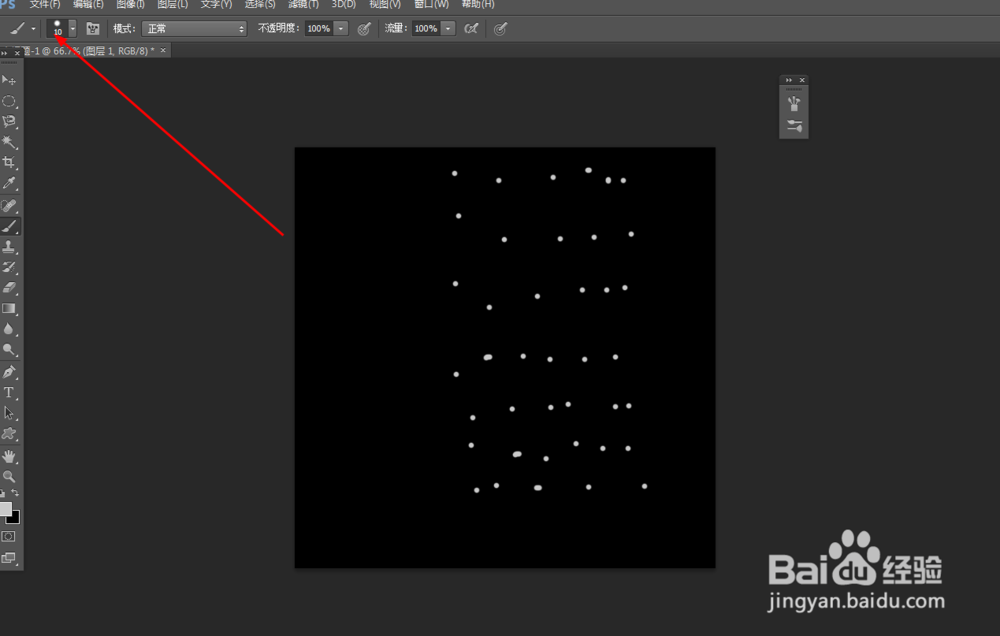
2、新建一个图层,点击画笔工具 在图层画几点 如图所示
3、滤镜 —— 风格化 ——风 再按ctrl+f 三次 如图所示

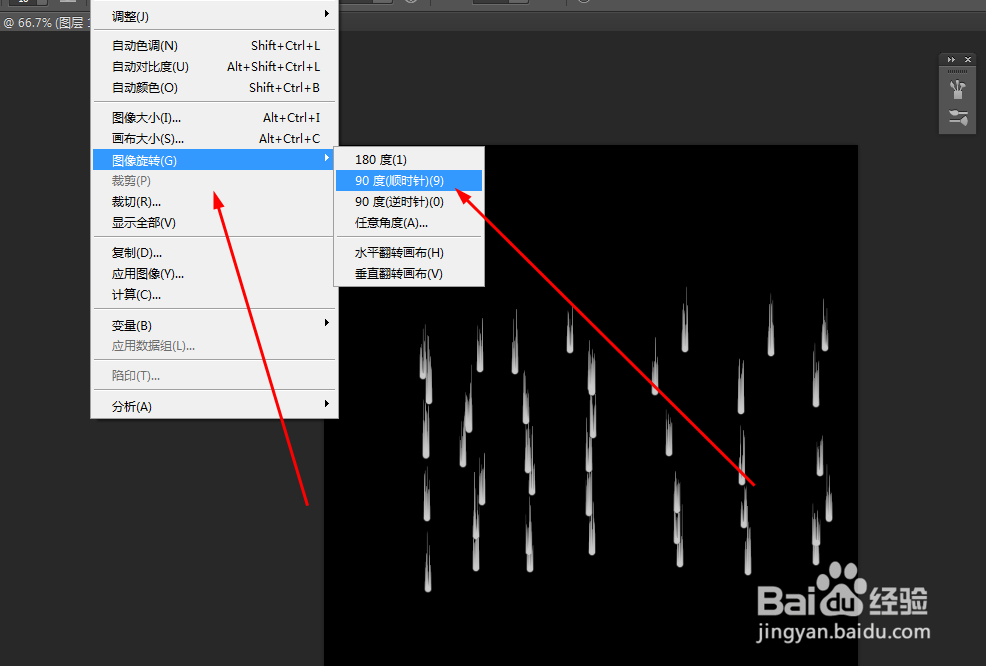
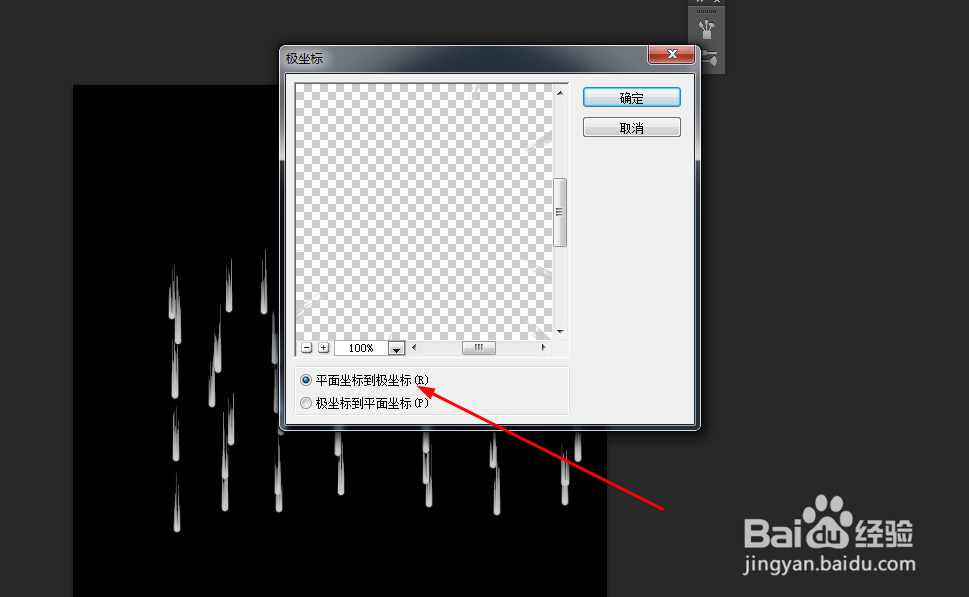
4、把图像按顺时针旋转90度,在到滤镜中添加极坐标两次如图所示
5、再复制一个图层。按水平翻转 如图所示

6、新建一个图层,用钢笔工具 勾出一个图形 点击工作路径 载入选区 再用径向渐变 拉一个渐变 如图所示

7、接着把图层模式改为颜色 如图所示

1、在ps软件中 新建一个800*800的文档,背景色填充为黑色 如图所示
2、新建一个图层,点击画笔工具 在图层画几点 如图所示
3、滤镜 —— 风格化 ——风 再按ctrl+f 三次 如图所示
4、把图像按顺时针旋转90度,在到滤镜中添加极坐标两次如图所示
5、再复制一个图层。按水平翻转 如图所示
6、新建一个图层,用钢笔工具 勾出一个图形 点击工作路径 载入选区 再用径向渐变 拉一个渐变 如图所示
7、接着把图层模式改为颜色 如图所示