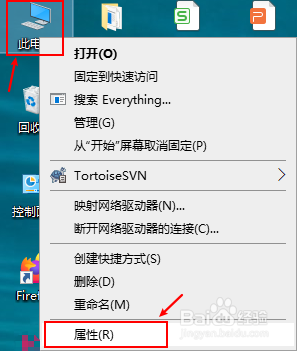
1、在桌面找到【此电脑】右键 点击 【属性】
进入【控制面板】-【系统和安全】-【系统】
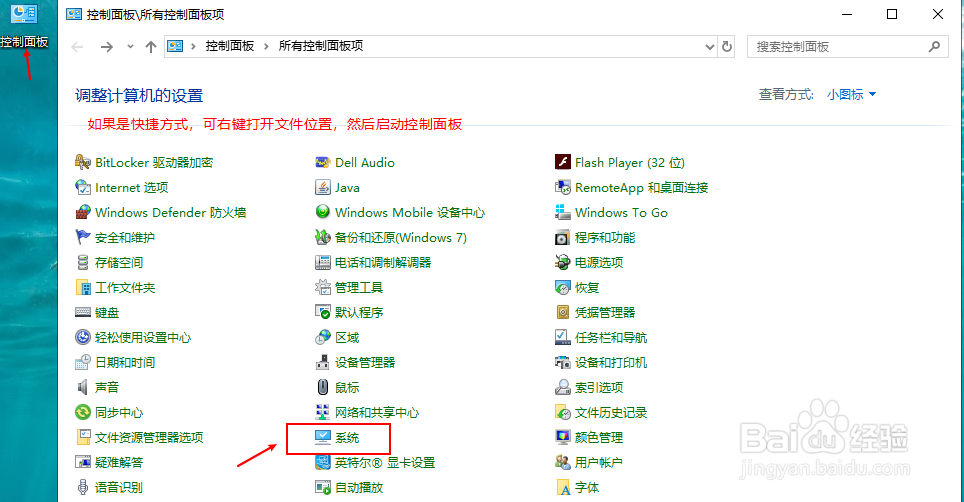
2、桌面双击【控制面板】进入【控制面板】>双击【系统】,进入【控制面板】-【系统和安全】-【系统】
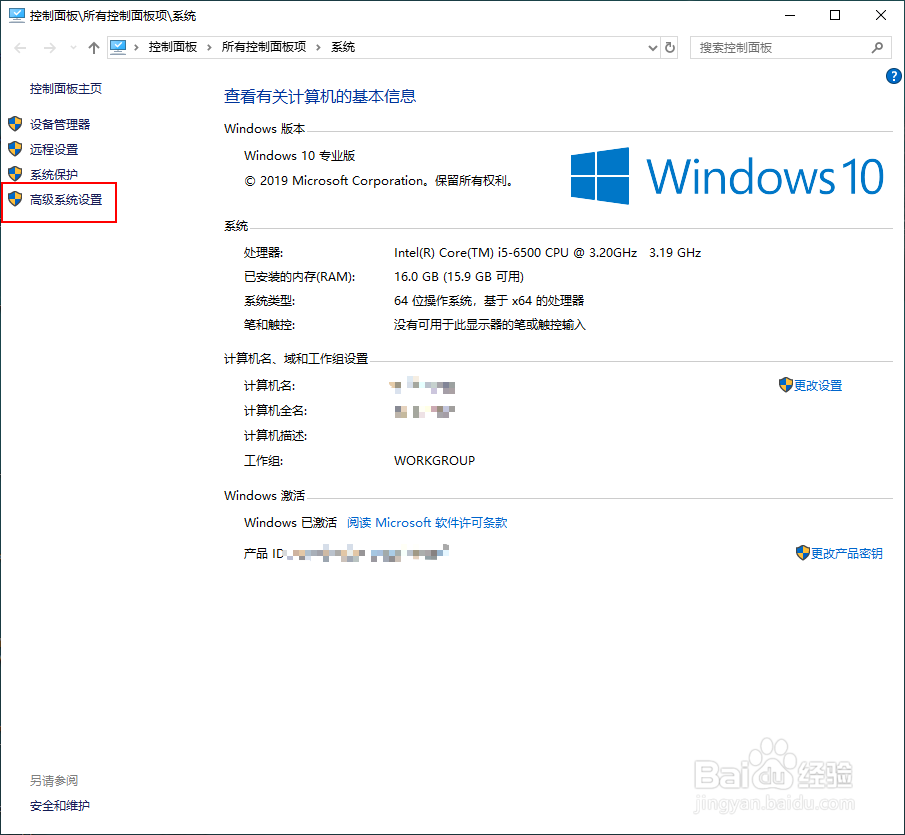
1、点击【控制面板】>【系统和安全】>【系统】>【高级系统设置】
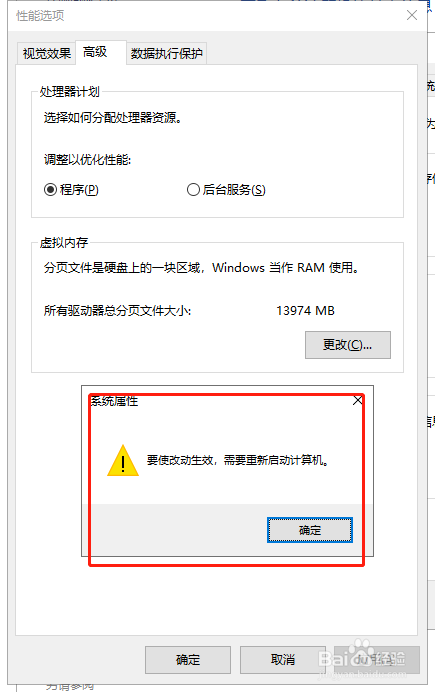
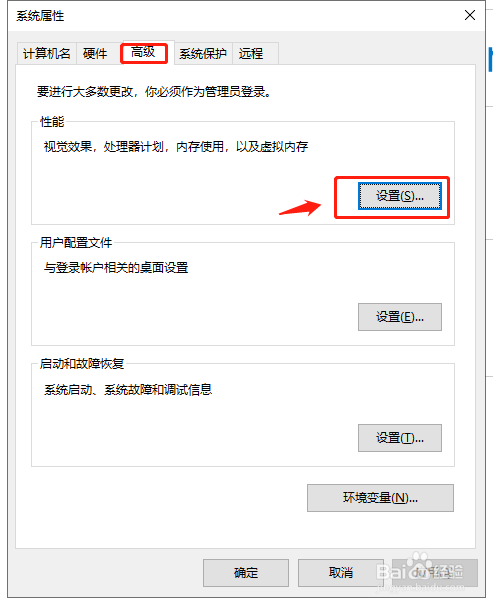
2、点击【系统属性】>【高级】>性能-【设置】进入【性能选项】窗口
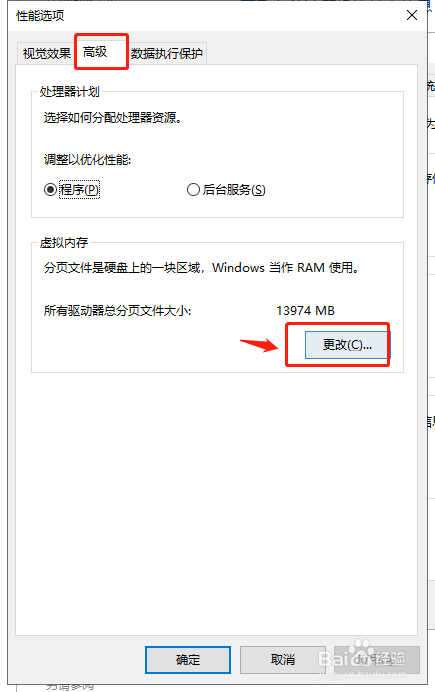
3、【性能选项】>点击【更改】进入【虚拟内存】窗口
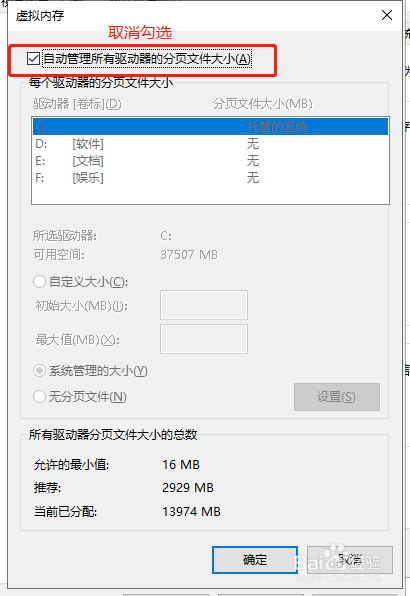
4、取消勾选【自动管理所有驱动器的分页文件大小】>勾选【自定义大小】>输入想要填写的大小>点击【设置】
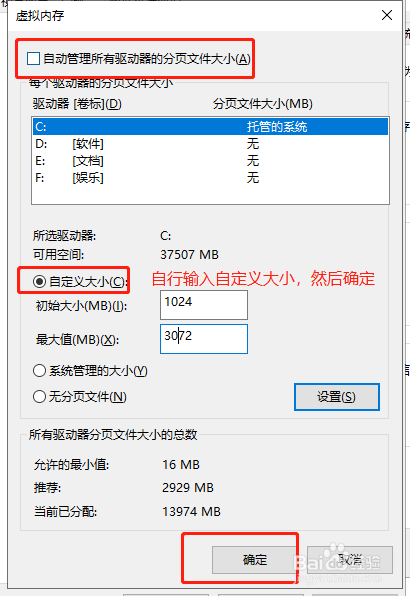
5、设置需要重启后生效